โน้ตบุ๊กร้อน เครื่องช้า พัดลมดัง แก้ยังไงก่อนส่งซ่อม
ลิงก์ Affiliate: บทความนี้มีลิงก์ Affiliate หากซื้อผ่านลิงก์ IRUDEY อาจได้รับค่าคอมมิชชันโดยคุณไม่ต้องจ่ายเพิ่ม วิธีแก้ด้านบนทำได้โดยไม่ต้องซื้ออะไร อุปกรณ์ด้านล่างคัดจากข้อมูลผู้ผลิตและหน้าร้านที่ตรวจได้ เรายังไม่ได้ทดลองใช้เอง
 ภาพอธิบายประกอบบทความ
พัดลมโน้ตบุ๊กดังเหมือนไดร์เป่าผม ฐานเครื่องร้อนจนวางบนตักไม่ได้ และเปิดโปรแกรมทีรอนาน อาการร้อนกับอาการช้ามักเกี่ยวกัน แต่แก้คนละจุด
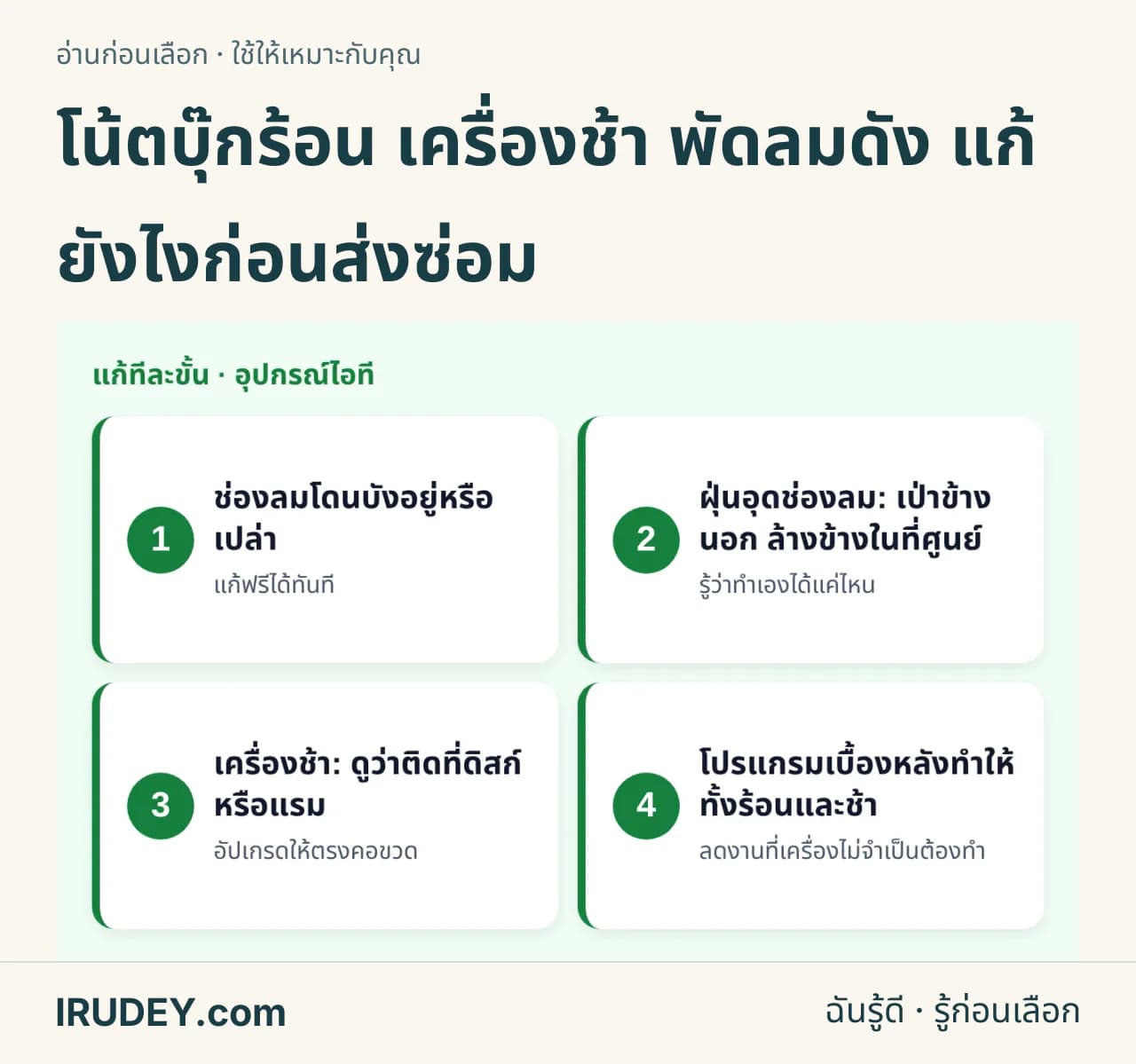
วิธีแก้ทีละขั้น
ช่องลมโดนบังอยู่หรือเปล่า
แก้ฟรีได้ทันที
โน้ตบุ๊กดูดลมจากใต้เครื่องหรือด้านข้าง ถ้าวางบนที่นอน หมอน หรือตัก ช่องลมจะถูกบังจนเครื่องร้อนและพัดลมเร่งรอบ วางบนโต๊ะแข็งหรือขาตั้งที่เปิดช่องใต้เครื่อง
ขาตั้งไม่ใช่ระบบทำความเย็น แต่ช่วยให้อากาศผ่านใต้เครื่องได้ แท่นระบายความร้อนที่มีพัดลมได้ผลมากขึ้นเมื่อพัดลมอยู่ตรงช่องดูดลมของเครื่อง
อ้างอิง: Cooler Master · UGREEN
ฝุ่นอุดช่องลม: เป่าข้างนอก ล้างข้างในที่ศูนย์
รู้ว่าทำเองได้แค่ไหน
ปิดเครื่องและถอดสายชาร์จก่อน แล้วเป่าฝุ่นหลวมตามช่องลมและคีย์บอร์ด อย่าเป่าจนพัดลมหมุนเร็วเกิน ถ้าเครื่องใช้มาหลายปีและยังร้อนจัด ฝุ่นข้างในและซิลิโคนระบายความร้อนต้องให้ศูนย์ล้าง
การแกะเครื่องเองอาจทำให้เสียประกัน ตรวจเงื่อนไขก่อนทุกครั้ง
อ้างอิง: NITECORE
เครื่องช้า: ดูว่าติดที่ดิสก์หรือแรม
อัปเกรดให้ตรงคอขวด
เปิดตัวจัดการงานแล้วดูว่าดิสก์ทำงาน 100% บ่อยไหม ถ้าเครื่องยังใช้ฮาร์ดดิสก์แบบจานหมุน การเปลี่ยนเป็น SSD ช่วยลดเวลาเปิดเครื่องและโปรแกรมได้มาก ต้องเช็กว่าเครื่องมีช่อง SATA 2.5 นิ้ว ไม่ใช่ M.2 อย่างเดียว
ถ้าแรมเต็มตอนเปิดหลายโปรแกรม การเพิ่มแรมช่วยได้ ต้องตรงชนิด เช่น DDR4 SODIMM และเครื่องที่แรมบัดกรีติดบอร์ดเพิ่มไม่ได้ สำรองข้อมูลก่อนเปลี่ยนชิ้นส่วนทุกครั้ง
โปรแกรมเบื้องหลังทำให้ทั้งร้อนและช้า
ลดงานที่เครื่องไม่จำเป็นต้องทำ
ปิดโปรแกรมที่เปิดตอนบูตแต่ไม่ได้ใช้ ปิดแท็บเบราว์เซอร์ที่เปิดค้าง และอัปเดตระบบให้ครบ ใช้โหมดพลังงานแบบสมดุลตอนเสียบสายชาร์จถ้าไม่ได้ทำงานหนัก
ถ้าพัดลมดังผิดปกติแม้เครื่องไม่ได้ทำงาน หรือมีเสียงขูด ให้ศูนย์ตรวจ อาจเป็นพัดลมเสีย ไม่ใช่แค่ความร้อน
อ่านต่อ: ถ้าจะเปลี่ยนเครื่อง ดูวิธีเลือกโน้ตบุ๊ก →
อ้างอิง: Cooler Master
เทียบอุปกรณ์ 5 รุ่น
| # | รุ่น | สเปกหลัก | ช่วงราคา | เหมาะกับ | ร้าน |
|---|---|---|---|---|---|
| 1 | UGREEN LP451 ขาตั้งโน้ตบุ๊กพับได้ (40289) | ปรับเอียง 5 ระดับ · รองรับ 8–17.3 นิ้ว | ไม่ถึง 500 บาท | เปิดช่องลมใต้เครื่อง | |
| 2 | Cooler Master Notepal X150R | พัดลม 160 มม. USB · รองรับถึง 17 นิ้ว | 1,000–2,000 บาท | เพิ่มลมใต้เครื่อง | |
| 3 | NITECORE BB2 ที่เป่าฝุ่นไฟฟ้า | ลมสูงสุด 80 กม./ชม. (ผู้ผลิต) · ชาร์จ USB-C | 3,000–5,000 บาท | เป่าฝุ่นภายนอก | |
| 4 | Kingston A400 SSD 480GB (SA400S37/480G) | 480GB SATA 2.5 นิ้ว · อ่าน 500 MB/s เขียน 450 MB/s | 5,000–10,000 บาท | เครื่องช้าเพราะดิสก์ | |
| 5 | Kingston ValueRAM 16GB DDR4-3200 SODIMM (KVR32S22D8/16WP) | 16GB DDR4-3200 · SODIMM 260 พิน | 5,000–10,000 บาท | แรมเต็ม |
ช่วงราคาคำนวณจากราคาที่ตรวจบนหน้าร้านทางการเมื่อ 27 ต.ค. 2569 ไม่รวมค่าส่ง ราคาจริงเปลี่ยนตามโปรโมชันและโค้ดส่วนลด กดปุ่มเพื่อดูราคาล่าสุดที่ร้าน
เราคัดเลือกอย่างไร
เราเลือกอุปกรณ์ที่ตอบสาเหตุแต่ละข้อในบทความ จากร้านทางการหรือ Mall ที่ตรวจได้ โดยดูตรงกับสาเหตุ · สเปกจากผู้ผลิต · ราคาพร้อมวันที่ เลขรายการใช้ช่วยอ่าน ไม่ใช่คะแนนทดสอบหรืออันดับยอดขาย
เราเรียบเรียงวิธีแก้อย่างไร?แหล่งอ้างอิง 5 รายการสินค้าในตาราง 5 รายการ
เรียบเรียงจากแหล่งข้อมูลที่อ้างอิง ไม่ใช่ผลทดลองใช้สินค้าของ IRUDEY
- เริ่มจากการตรวจที่ไม่ต้องซื้อของเพิ่มและทำได้อย่างปลอดภัย
- อ่านคำแนะนำและข้อจำกัดจากแหล่งข้อมูลที่ระบุในบทความ
- ดูอุปกรณ์เพิ่มเติมเมื่อจำเป็น และตรวจให้ตรงกับรุ่นที่ใช้อยู่
ตรวจแหล่งข้อมูล
ดูแหล่งข้อมูลที่อ้างอิง ↓อุปกรณ์ที่ช่วยแก้ปัญหานี้
ลองวิธีแก้ด้านบนก่อน ถ้ายังไม่หายค่อยเลือกอุปกรณ์ให้ตรงสาเหตุ เลขรายการไม่ใช่อันดับยอดขาย และไม่ใช้ค่าคอมมิชชันเป็นเกณฑ์
1. UGREEN LP451 ขาตั้งโน้ตบุ๊กพับได้ (40289)
ยกเครื่อง เปิดช่องลม
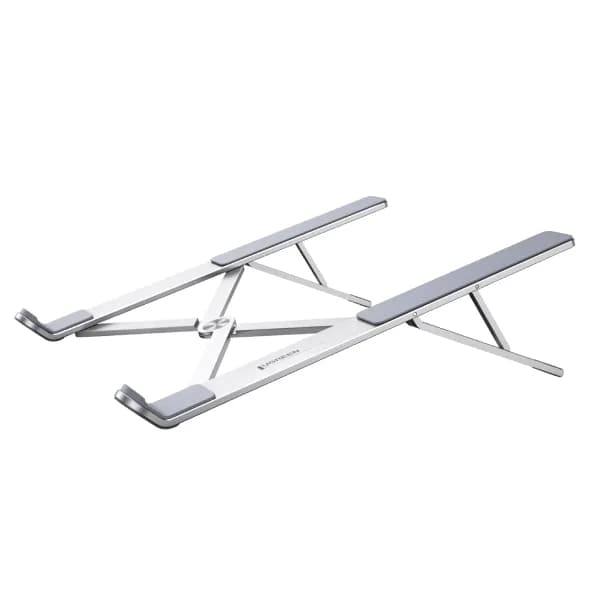
ขาตั้งโน้ตบุ๊กอะลูมิเนียมพับได้ ยกเครื่องขึ้นให้ใต้เครื่องมีช่องลม และยกจอให้มองสะดวกขึ้น ปรับเอียงได้ 5 ระดับ รองรับ 8–17.3 นิ้ว ไม่กินไฟ
| รุ่น | UGREEN LP451 ขาตั้งโน้ตบุ๊กพับได้ (40289) |
|---|---|
| สเปกเด่น |
|
| จุดเด่น |
|
| เหมาะกับ | คนที่วางโน้ตบุ๊กบนโต๊ะทั้งวัน |
| ช่วงราคา | ไม่ถึง 500 บาท (ช่วงราคาจากร้านทางการ ตรวจ 27 ต.ค. 2569) |
- ไม่ใช่ระบบทำความเย็น
- ตั้งสูงแล้วควรใช้คีย์บอร์ดและเมาส์แยก
2. Cooler Master Notepal X150R
แท่นพัดลมใต้เครื่อง
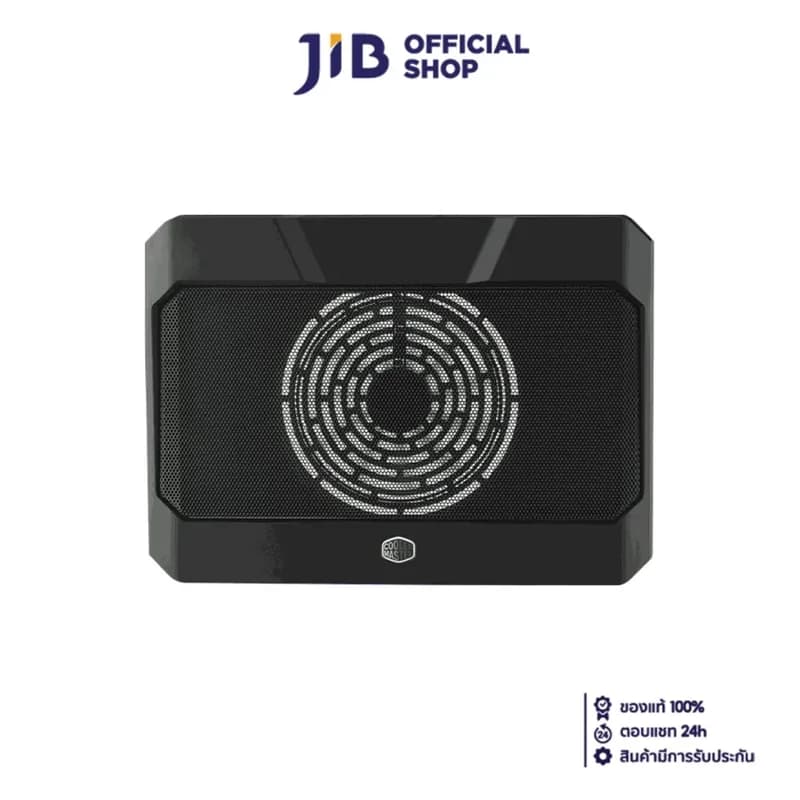
แท่นรองโน้ตบุ๊กที่มีพัดลม 160 มม. ใช้ไฟจาก USB ช่วยเพิ่มลมบริเวณใต้เครื่อง ได้ผลกับโน้ตบุ๊กที่ดูดลมเข้าจากด้านล่าง รองรับถึง 17 นิ้ว
| รุ่น | Cooler Master Notepal X150R |
|---|---|
| สเปกเด่น |
|
| จุดเด่น |
|
| เหมาะกับ | โน้ตบุ๊กที่ดูดลมจากใต้เครื่อง |
| ช่วงราคา | 1,000–2,000 บาท (ช่วงราคาจากร้านทางการ ตรวจ 27 ต.ค. 2569) |
- ได้ผลเมื่อพัดลมอยู่ตรงช่องดูดลมของเครื่อง
- ไม่แก้ฝุ่นอุดตันหรือพัดลมเสีย
3. NITECORE BB2 ที่เป่าฝุ่นไฟฟ้า
เป่าฝุ่นไม่ใช้กระป๋อง
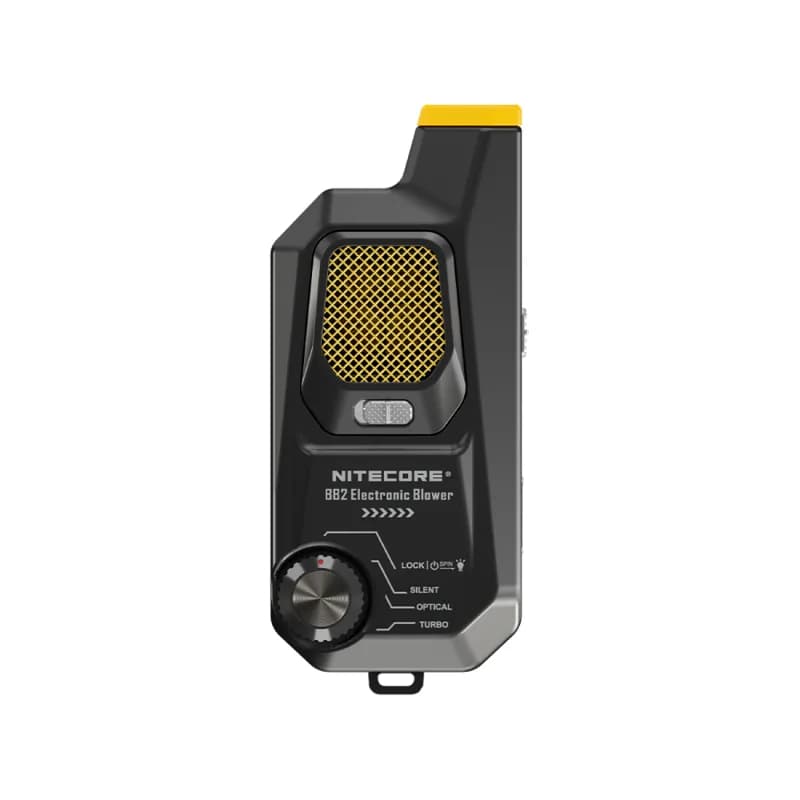
ที่เป่าฝุ่นไฟฟ้าชาร์จผ่าน USB-C ใช้เป่าฝุ่นหลวมตามซอกคีย์บอร์ดและช่องลมภายนอก แทนกระป๋องลมที่ใช้หมดแล้วทิ้ง ต้องปิดเครื่องและถอดไฟก่อนเป่า
| รุ่น | NITECORE BB2 ที่เป่าฝุ่นไฟฟ้า |
|---|---|
| สเปกเด่น |
|
| จุดเด่น |
|
| เหมาะกับ | คนที่ทำความสะอาดคีย์บอร์ดและช่องลมเป็นประจำ |
| ช่วงราคา | 3,000–5,000 บาท (ช่วงราคาจากร้านทางการ ตรวจ 27 ต.ค. 2569) |
- ต้องปิดเครื่องและถอดไฟก่อนเป่า
- ไม่แทนการถอดล้างพัดลมและฮีตซิงก์
4. Kingston A400 SSD 480GB (SA400S37/480G)
เปลี่ยนจากฮาร์ดดิสก์
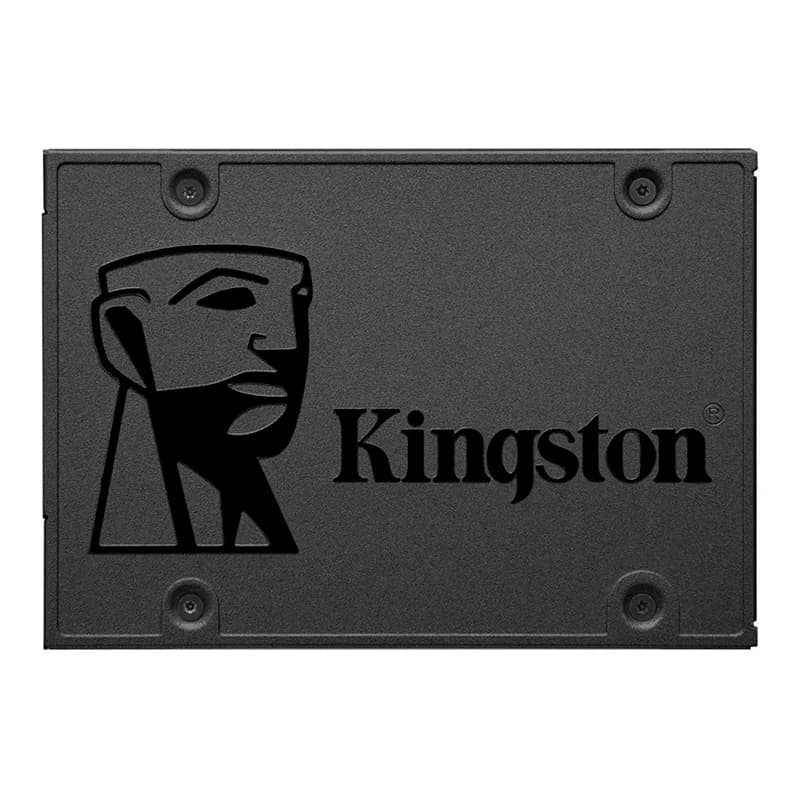
SSD 480GB แบบ SATA 2.5 นิ้ว สำหรับเปลี่ยนแทนฮาร์ดดิสก์จานหมุนในโน้ตบุ๊กที่มีช่อง SATA ลดเวลารอเปิดเครื่องและเปิดไฟล์ ผู้ผลิตระบุอ่าน 500MB/s เขียน 450MB/s
| รุ่น | Kingston A400 SSD 480GB (SA400S37/480G) |
|---|---|
| สเปกเด่น |
|
| จุดเด่น |
|
| เหมาะกับ | โน้ตบุ๊กเก่าที่ยังใช้ฮาร์ดดิสก์แบบจานหมุน |
| ช่วงราคา | 5,000–10,000 บาท (ช่วงราคาจากร้านทางการ ตรวจ 27 ต.ค. 2569) |
- เป็น SATA 2.5 นิ้ว ไม่ใช่ M.2 NVMe
- ต้องย้ายข้อมูลหรือติดตั้งระบบใหม่ และไม่แก้ความร้อนโดยตรง
5. Kingston ValueRAM 16GB DDR4-3200 SODIMM (KVR32S22D8/16WP)
เพิ่มแรม
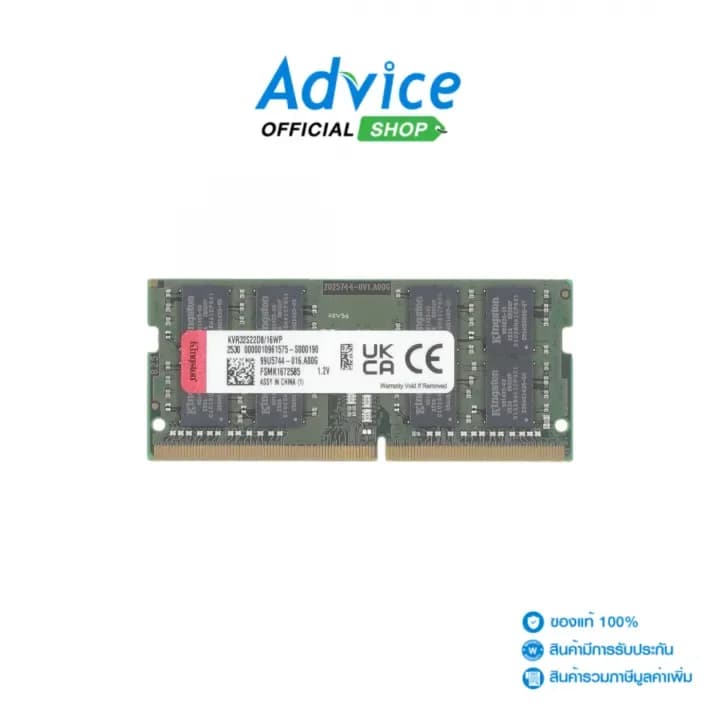
แรม 16GB DDR4-3200 แบบ SODIMM สำหรับโน้ตบุ๊กที่มีช่องแรมว่างและรองรับ DDR4 ช่วยให้เปิดหลายโปรแกรมหรือหลายแท็บได้คล่องขึ้นเมื่อแรมเดิมเต็ม
| รุ่น | Kingston ValueRAM 16GB DDR4-3200 SODIMM (KVR32S22D8/16WP) |
|---|---|
| สเปกเด่น |
|
| จุดเด่น |
|
| เหมาะกับ | โน้ตบุ๊กที่มีช่องแรมว่างและรองรับ DDR4 |
| ช่วงราคา | 5,000–10,000 บาท (ช่วงราคาจากร้านทางการ ตรวจ 27 ต.ค. 2569) |
- ใช้ได้เฉพาะเครื่องที่รองรับ DDR4 SODIMM
- เครื่องที่แรมบัดกรีติดบอร์ดเพิ่มไม่ได้
เลือกตามสถานการณ์
- ร้อนเพราะช่องลมถูกบัง ขาตั้งเปิดช่องใต้เครื่อง หรือแท่นระบายความร้อนที่มีพัดลม UGREEN LP451 ขาตั้งโน้ตบุ๊กพับได้ (40289) ↓Cooler Master Notepal X150R ↓
- ฝุ่นตามช่องลม ที่เป่าฝุ่นไฟฟ้า ใช้แทนกระป๋องลม NITECORE BB2 ที่เป่าฝุ่นไฟฟ้า ↓
- เครื่องช้า SSD SATA แทนฮาร์ดดิสก์เก่า หรือแรม DDR4 SODIMM เพิ่ม Kingston A400 SSD 480GB (SA400S37/480G) ↓Kingston ValueRAM 16GB DDR4-3200 SODIMM (KVR32S22D8/16WP) ↓
ข้อควรระวัง
- ลองวิธีที่ไม่ต้องซื้อก่อน หลายปัญหาแก้ได้จากการปรับวิธีใช้
- อ่านข้อจำกัดในการ์ดสินค้า แต่ละรุ่นแก้คนละจุด ไม่มีชิ้นไหนแก้ได้ทุกอย่าง
- ตรวจรุ่นและตัวเลือกที่ร้าน สี ขนาด และอุปกรณ์ในกล่องอาจต่างกันตามตัวเลือก
- วางบนพื้นแข็ง ช่องลมโล่ง
- ปิดเครื่องก่อนเป่าฝุ่น
- ดูในตัวจัดการงานว่าติดที่ดิสก์หรือแรม
คำถามที่พบบ่อย
แท่นระบายความร้อนช่วยได้จริงไหม?
ช่วยเมื่อพัดลมของแท่นอยู่ตรงช่องดูดลมของเครื่อง และไม่แก้ฝุ่นอุดตันหรือพัดลมเสีย
เปลี่ยน SSD แล้วเครื่องเย็นลงไหม?
ไม่ได้แก้ความร้อนโดยตรง แต่ช่วยเรื่องความเร็วเปิดเครื่องและโปรแกรมในเครื่องที่ใช้ฮาร์ดดิสก์เก่า
ใส่แรมเพิ่มเองได้ไหม?
ได้ในเครื่องที่มีช่องแรมว่างและชนิดตรงกัน เครื่องที่แรมบัดกรีติดบอร์ดเพิ่มไม่ได้
ควรส่งล้างเครื่องบ่อยแค่ไหน?
ขึ้นกับฝุ่นในสภาพแวดล้อม ถ้าเครื่องร้อนผิดปกติแม้ใช้งานเบา ให้ศูนย์ตรวจและล้าง
สรุป: เริ่มจากอะไรดี
ร้อนเพราะช่องลมถูกบัง → UGREEN LP451 ขาตั้งโน้ตบุ๊กพับได้ (40289)
ดูราคา ↓ฝุ่นตามช่องลม → NITECORE BB2 ที่เป่าฝุ่นไฟฟ้า
ดูราคา ↓เครื่องช้า → Kingston A400 SSD 480GB (SA400S37/480G)
ดูราคา ↓แหล่งข้อมูลที่ใช้เขียนบทความ
IRUDEY อาจได้รับค่าคอมมิชชันจากลิงก์ Affiliate ราคา รุ่น และตัวเลือกอาจเปลี่ยนแปลง โปรดตรวจข้อมูลที่ร้านก่อนซื้อ ภาพประกอบหัวข้อเป็นภาพจำลองด้วย AI ไม่ใช่ภาพสินค้ารุ่นที่เสนอขาย ภาพสินค้าจากผู้ผลิตหรือร้านค้าของรุ่นนั้น ข้อความในภาพเป็นของผู้ขาย
อ่านเรื่องที่เกี่ยวข้องต่อ
 ภาพจำลองสมจริงด้วย AI
มือถือและไอที
เลือกโน้ตบุ๊กจากงานจริง ให้เงินลงตรงที่ได้ใช้
ป้ายชิปใหญ่สะดุดตา แต่โปรแกรมที่ใช้ทุกวันอาจต้องการอย่างอื่นก่อน เริ่มจากงานหนึ่งชิ้นของเรา แล้วค่อยเลือก CPU, RAM, SSD และจอให้ทำงานนั้นจบได้
อ่านบทความ → ภาพจำลองสมจริงด้วย AI
มือถือและไอที
เลือกแท็บเล็ต ให้จด วาด และส่งงานได้ครบ
แท็บเล็ตบางเฉียบดูน่าใช้ แต่ไฟล์ที่ต้องส่งครูหรือลูกค้าเปิดได้ไหม? เลือกจากงานที่ต้องทำจบ แล้วสเปกยาว ๆ จะกลายเป็นเรื่องที่ตัดสินใจได้
อ่านบทความ → ภาพจำลองสมจริงด้วย AI
มือถือและไอที
เลือกมือถือ ให้ถูกกับวันที่เราใช้จริง
มือถือใหม่ต้องถ่ายลูกทัน เปิดแผนที่ไม่หงุดหงิด หรือเล่นเกมยาว ๆ? เริ่มจากสามอย่างที่ทำทุกวัน แล้วค่อยเลือกสเปกที่ช่วยงานนั้นจริง
อ่านบทความ →