เลือกเราเตอร์ ให้เน็ตไปถึงห้องที่ใช้อยู่
นั่งข้างเราเตอร์ลื่น พอขึ้นเตียงกลับหมุนโหลด? แพ็กเกจเร็วขึ้นอาจไม่แก้กำแพงระหว่างห้อง เริ่มหาจุดที่ช้าก่อนซื้อกล่องใหม่
เราคัดเลือกและเรียบเรียงอย่างไร?แหล่งอ้างอิง 3 รายการสินค้าในตาราง 10 รายการ
เรียบเรียงจากแหล่งข้อมูลที่อ้างอิง ไม่ใช่ผลทดลองใช้สินค้าของ IRUDEY
- เริ่มจากงานที่ต้องใช้และความเข้ากันได้ของอุปกรณ์
- เทียบข้อมูลจากแหล่งอ้างอิงที่ระบุในบทความ
- ดูจุดที่ต้องตรวจและข้อจำกัดควบคู่กับประโยชน์ก่อนเลือกร้าน
ลิงก์ Affiliate · IRUDEY อาจได้รับค่าคอมมิชชันเมื่อซื้อผ่านลิงก์ โดยไม่ใช้ค่าคอมมิชชันเป็นเกณฑ์เรียงสินค้า
ดูรุ่นที่สนใจ แล้วค่อยเจาะวิธีเลือก
ตัวอย่างรุ่นที่นำมาเทียบ
กดชื่อรุ่นเพื่อดูรายละเอียดด้านล่าง หรือเลือกดูที่ร้านได้เลย บนมือถือ เลื่อนซ้าย–ขวาเพื่อดูรุ่นถัดไป
ภาพจากร้านค้าหรือผู้ผลิต · ลิงก์ Affiliate อาจสร้างค่าคอมมิชชันให้ IRUDEY โปรดตรวจรุ่นและเงื่อนไขที่ร้านก่อนซื้อ
อ่านวิธีเลือกด้านล่าง แล้วกลับมาเทียบรุ่นที่ตรงกับคุณได้จากปุ่มลัดด้านบน
อ่านสรุปก่อนตัดสินใจ ↓คำตอบสั้น
แยกเน็ตต้นทางออกจาก Wi-Fi เลือกพอร์ตให้ทันแพ็กเกจ และวาง Mesh ให้มีทางเชื่อมกลับที่ดี

เลือกตามปัญหาและการใช้งานจริง ไม่ใช่เลขความเร็วบนกล่องอย่างเดียว
ภาพจำลองสมจริงด้วย AI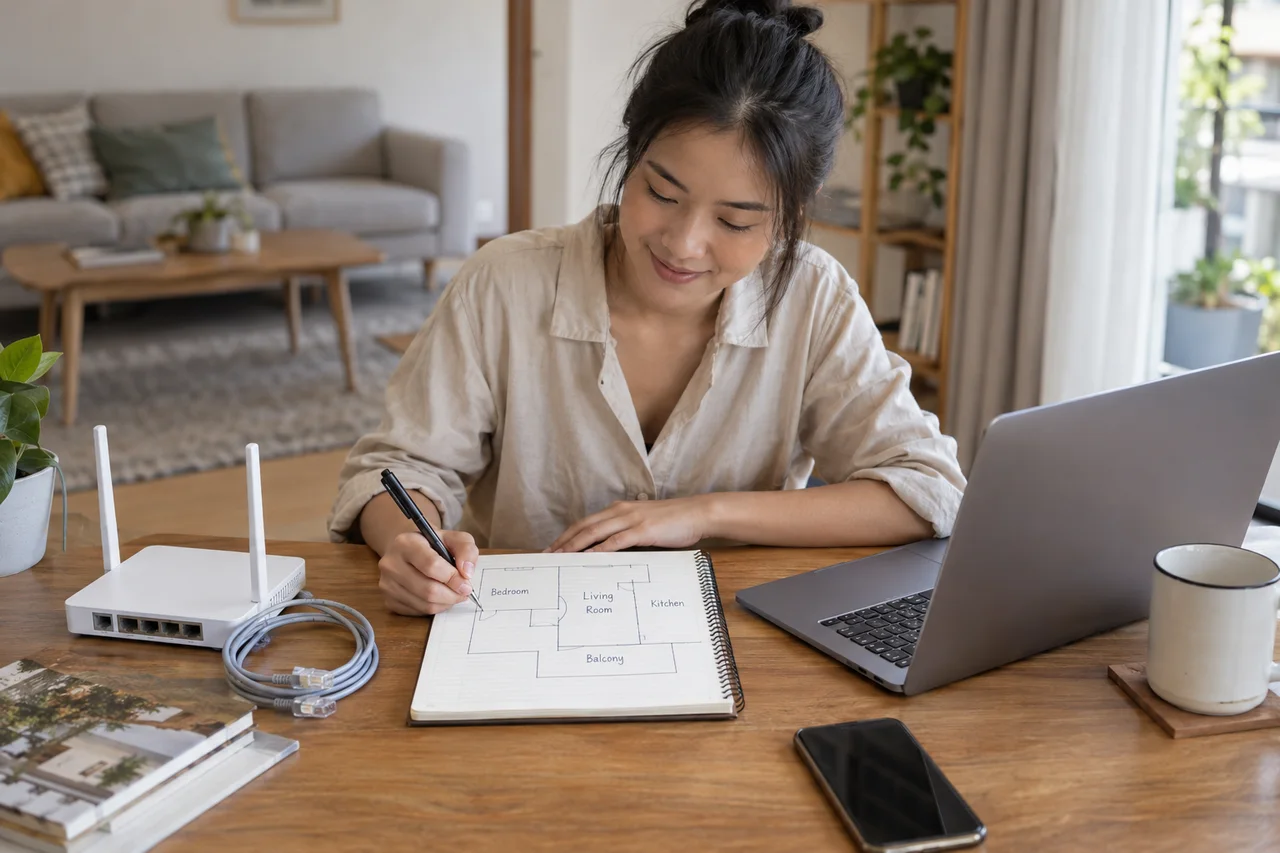
เลขบนกล่องกับความเร็วที่บ้าน คนละเรื่องกัน
แยกต้นทางกับสัญญาณช่วยซื้ออุปกรณ์ได้ตรงเหตุ
ลองเทียบสาย LAN ใกล้เราเตอร์กับ Wi-Fi ใกล้และไกลในช่วงเวลาเดียวกัน จะเห็นว่าช้าทั้งบ้านหรือเฉพาะปลายทาง

แยกปัญหาต้นทางออกจากพื้นที่ครอบคลุมก่อนซื้อเราเตอร์เพิ่ม
ภาพจำลองสมจริงด้วย AIAX3000 เป็นชื่อชั้นความเร็วไร้สายที่รวมความสามารถของหลายย่าน ไม่ใช่คำสัญญาว่าโทรศัพท์หนึ่งเครื่องจะดาวน์โหลดได้ 3,000 Mbps ถ้าต้นทางมีปัญหา เปลี่ยนเราเตอร์อย่างเดียวอาจไม่จบ
พอร์ตเล็ก ๆ อาจเป็นคอขวดใหญ่
พอร์ตทันทั้งเส้นทางช่วยไม่ทิ้งความเร็วไว้กลางทาง
ดู WAN และ LAN ทุกช่วงที่ใช้ ไม่ใช่แค่ช่องที่เร็วที่สุดบนกล่อง แพ็กเกจเกิน 100 Mbps ติดพอร์ต 100 Mbps ก็ไปต่อได้จำกัด
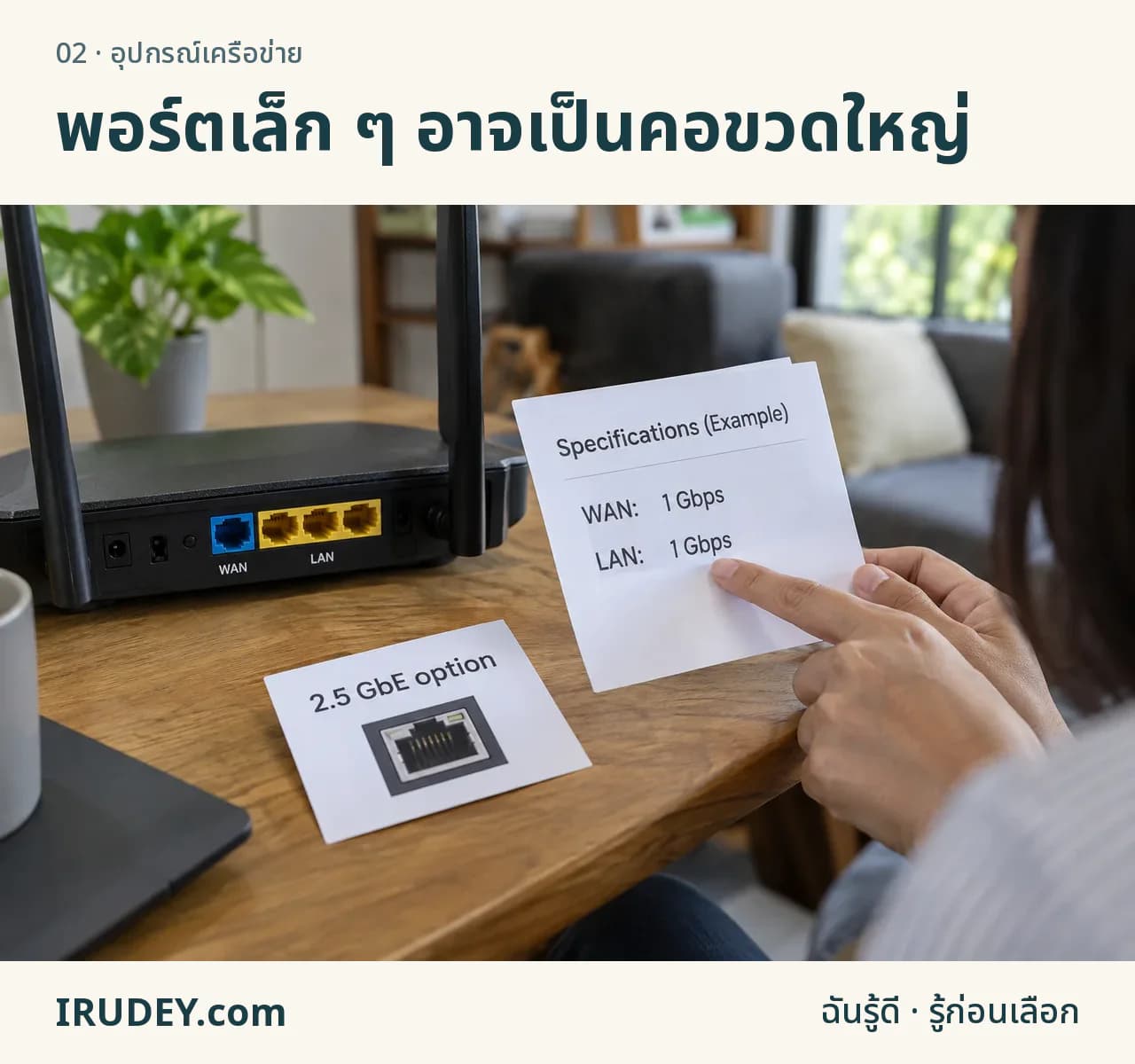
ดูจำนวนและบทบาทของพอร์ตให้ครบตลอดเส้นทางที่ต้องการใช้งาน
ภาพจำลองสมจริงด้วย AIหากต้องการใช้แพ็กเกจระดับกิกะบิต ให้เส้นทางสายและอุปกรณ์รองรับ Gigabit ด้วย ส่วนงานเกิน 1 Gbps ต้องดู 2.5GbE หรือสูงกว่าตลอดช่วงที่เกี่ยวข้อง มีเพียงช่องเดียวไม่ได้ทำให้อีกปลายเร็วตาม
ย่านไหนเหมาะกับมุมประจำของเรา
เลือกย่านตรงอุปกรณ์และระยะช่วยให้สัญญาณมีประโยชน์
2.4 GHz มักไปไกลกว่าแต่แออัดได้ง่าย ส่วน 5 GHz เหมาะกับงานเร็วเมื่อสัญญาณไปถึง ไม่มีย่านเดียวชนะทุกมุมบ้าน

ย่านความถี่มีเงื่อนไขต่างกัน ต้องดูเครื่องที่ใช้อยู่ด้วย
ภาพจำลองสมจริงด้วย AI6 GHz ต้องมีอุปกรณ์และการอนุญาตในพื้นที่รองรับ ไม่ใช่ย่านที่ทะลุกำแพงได้ดีกว่าเดิม มือถือเก่าก็ไม่ได้รับทุกความสามารถของ Wi-Fi 7 เพียงเพราะเปลี่ยนเราเตอร์ เลือกจากเครื่องที่ใช้กับตำแหน่งจริง
อ้างอิง: TP-Link
Mesh ต้องคุยกันได้ ก่อนส่งต่อให้เรา
ทางเชื่อมระหว่างโหนดที่ดีช่วยให้ Mesh ส่งต่อได้ดี
อย่าวางโหนดไว้ในมุมอับที่รับต้นทางแทบไม่ได้ ให้มันอยู่ระหว่างทางที่ยังรับสัญญาณดีแล้วค่อยขยายเข้าไป

ตำแหน่งและรูปแบบ Backhaul มีผล ต้องต่อให้ถูกโหมดและคู่มือ
ภาพจำลองสมจริงด้วย AIบ้านที่เดินสายได้ใช้ Ethernet backhaul ลดการพึ่งลิงก์ไร้สายระหว่างโหนดได้ แต่ต้องต่อให้ตรงโหมด Router/AP และระบบที่รองรับ เพิ่มโหนดมากขึ้นไม่ได้ดีขึ้นเสมอหากตำแหน่งหรือเส้นทางกลับยังติดขัด
อ้างอิง: TP-Link
ฟังก์ชันที่ใช้จริง และงานดูแลหลังติดตั้ง
โหมดใช้งานถูกช่วยลดปัญหาที่สเปกสูงอย่างเดียวแก้ไม่ได้
บ้านทำงานต้องการความเสถียรและอัปเดต ส่วนบ้านมีแขกอาจใช้เครือข่าย Guest ดูว่าฟังก์ชันใดมีค่าบริการและใช้ได้ในโหมดไหน

เลือกสิ่งที่ใช้จริง และตรวจว่าฟังก์ชันใดมีค่าบริการหรือข้อจำกัด
ภาพจำลองสมจริงด้วย AIหากต่อหลังเราเตอร์ผู้ให้บริการ โหมด Router ซ้อนกันอาจเกิด double NAT ซึ่งเกี่ยวกับการเปิดพอร์ตหรือบางเกม โหมด AP อาจเหมาะกว่าในบางระบบ เลือกแก้จุดที่มีปัญหา ไม่จำเป็นต้องเปลี่ยนทุกชิ้นพร้อมกัน
เทียบจากการใช้งานของคุณ
| ถ้าคุณต้องการ | ให้ตรวจเรื่องนี้ | คำถามก่อนตัดสินใจ |
|---|---|---|
| มีจุดอับบางห้อง | ผังบ้านและตำแหน่งจุดกระจาย | วางจุดใหม่พร้อมไฟและทางเชื่อมได้ไหม? |
| ต้องต่ออุปกรณ์ด้วยสาย | จำนวนและความสามารถพอร์ต | มีช่องพอสำหรับทุกชิ้นหรือไม่? |
| อยากขยายภายหลัง | รุ่นที่ทำงานร่วมกันและอัปเดต | มีหลักฐานรองรับชุดที่ตั้งใจเพิ่มไหม? |
5 รายการ เทียบภาพและรุ่นก่อนเลือกร้าน
เทียบรุ่นที่คุณสนใจ · ชุดที่ 1
เลือกรุ่นที่สนใจ แล้วกด Shopee หรือ Lazada เพื่อดูรายละเอียดที่ร้าน ตัวเลขเป็นลำดับรายการ ไม่ใช่อันดับยอดขาย
| รายการ | ภาพสินค้า | ยี่ห้อ / รุ่น | เลือกดูที่ร้าน |
|---|---|---|---|
| 1 | 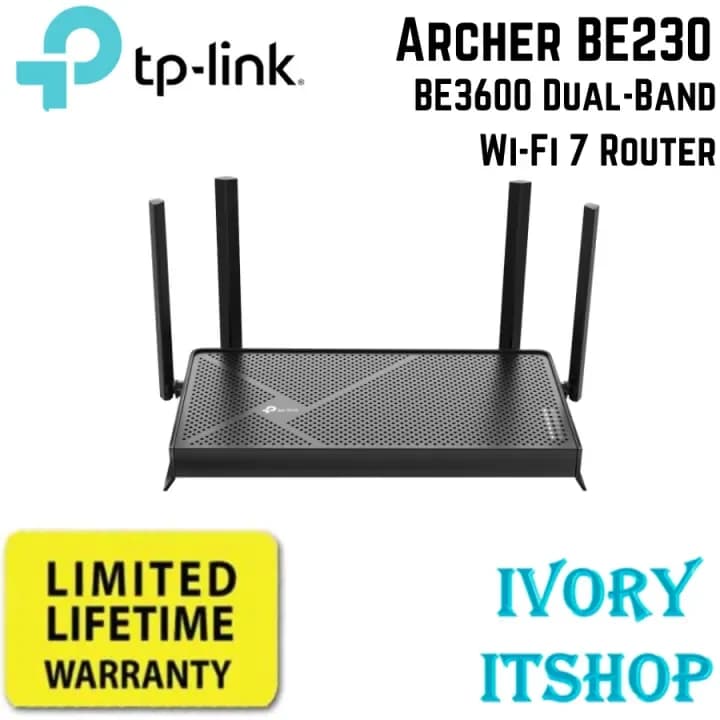 | TP-LinkArcher BE230 · BE3600 Dual-Band Wi-Fi 7 Router | |
| 2 | 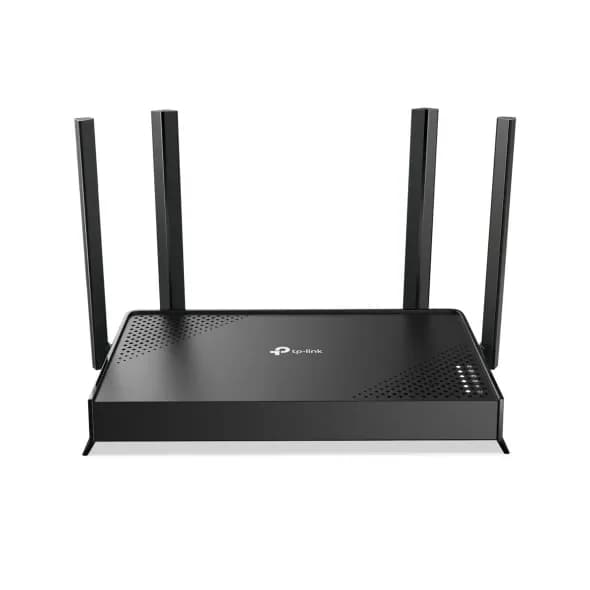 | TP-LinkArcher BE220 · BE3600 Dual-Band Wi-Fi 7 Router | |
| 3 | 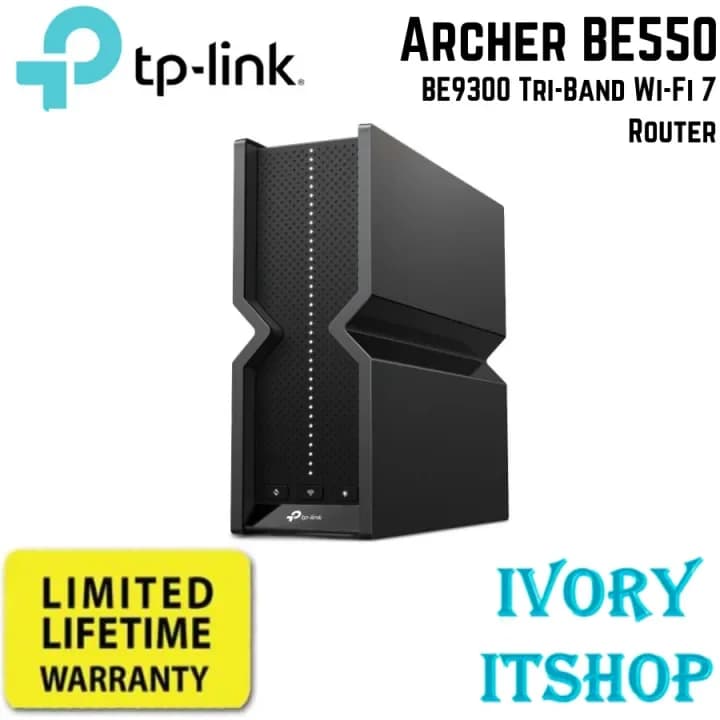 | TP-LinkArcher BE550 · BE9300 Tri-Band Wi-Fi 7 Router | |
| 4 | 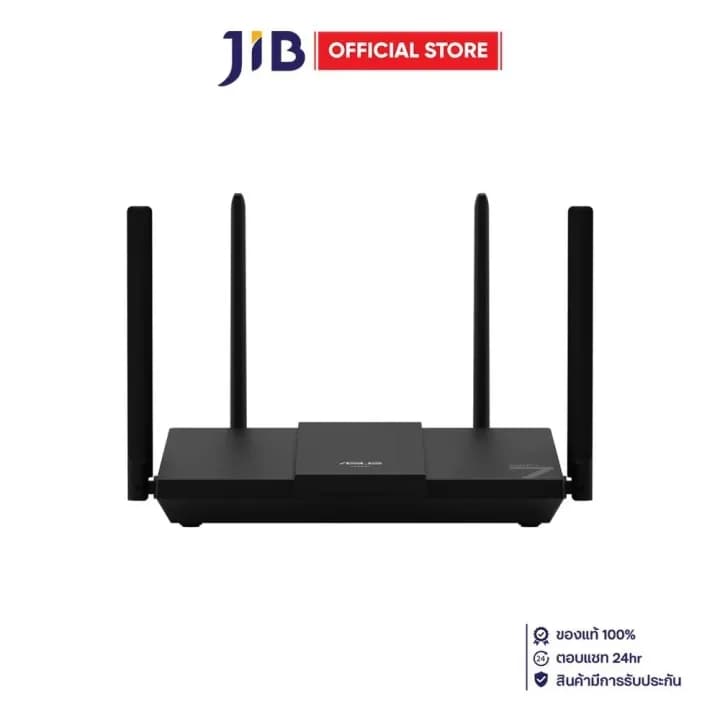 | ASUSRT-BE50 · BE3600 Dual-Band Wi-Fi 7 | |
| 5 | 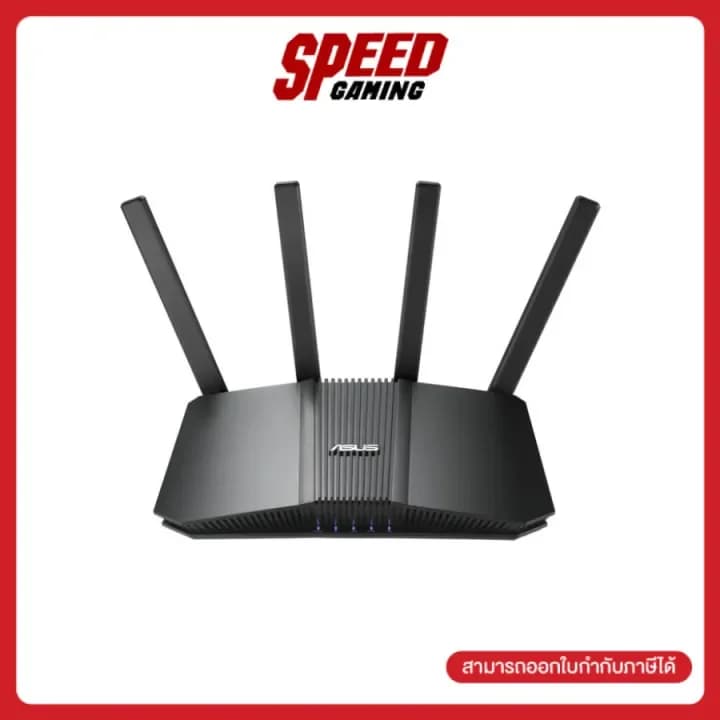 | ASUSRT-BE58U V2 · BE3600 Dual-Band Wi-Fi 7 V2 |
เลือกรุ่นย่อยและชุดสินค้าให้ตรงกับชื่อที่ระบุ ตรวจรายละเอียดและเงื่อนไขที่ร้านก่อนสั่ง
ภาพจากร้านค้าหรือผู้ผลิต · โปรโมชันในภาพอาจเปลี่ยนแปลง · IRUDEY อาจได้รับค่าคอมมิชชันจากลิงก์ Affiliate
5 รายการ เทียบภาพและรุ่นก่อนเลือกร้าน
เทียบรุ่นที่คุณสนใจ · ชุดที่ 2
เลือกรุ่นที่สนใจ แล้วกด Shopee หรือ Lazada เพื่อดูรายละเอียดที่ร้าน ตัวเลขเป็นลำดับรายการ ไม่ใช่อันดับยอดขาย
| รายการ | ภาพสินค้า | ยี่ห้อ / รุ่น | เลือกดูที่ร้าน |
|---|---|---|---|
| 6 | 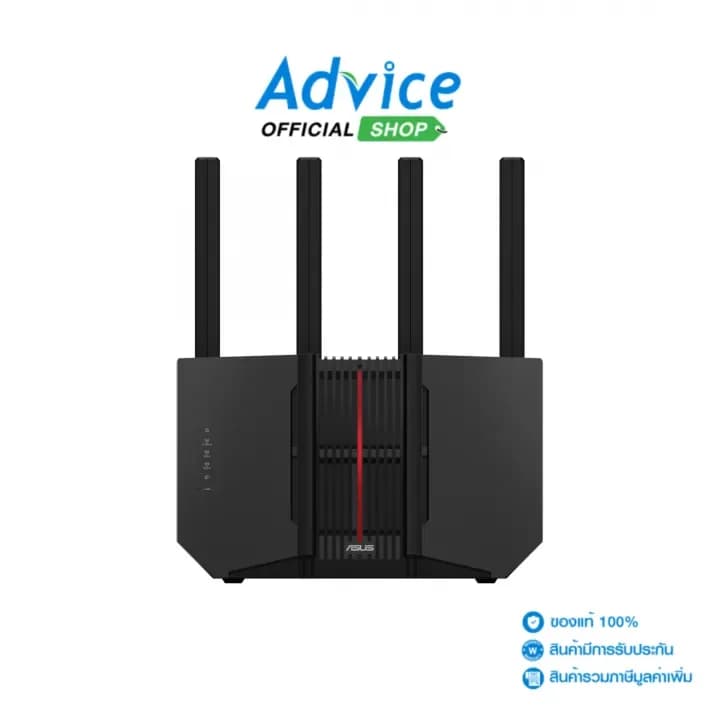 | ASUSRT-BE92U · BE9700 Tri-Band Wi-Fi 7 | |
| 7 | 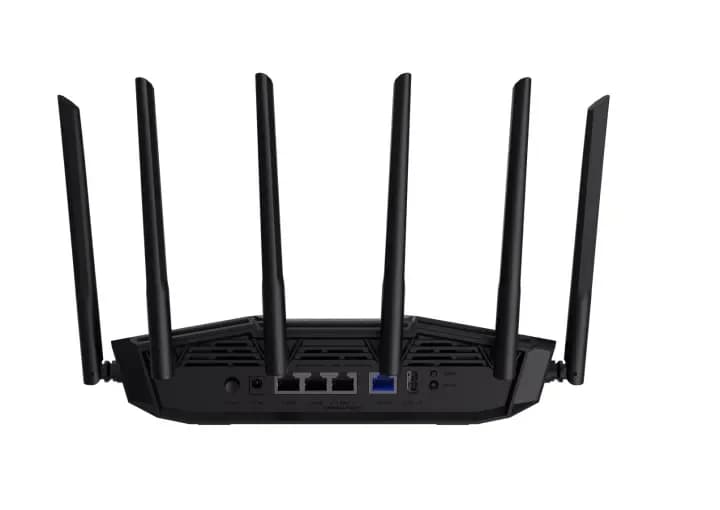 | ASUSTUF-BE6500 · BE6500 Dual-Band Wi-Fi 7 | |
| 8 | 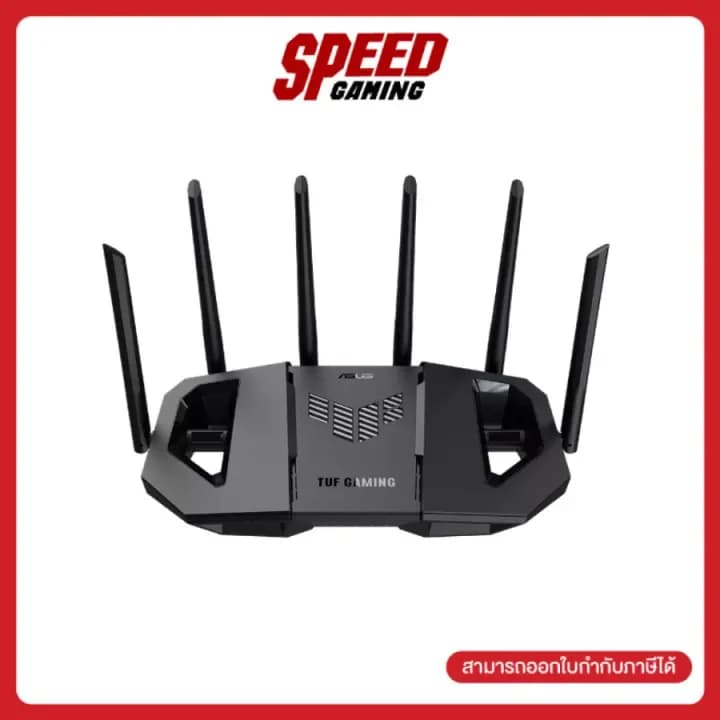 | ASUSTUF-BE9400 · BE9400 Tri-Band Wi-Fi 7 | |
| 9 | 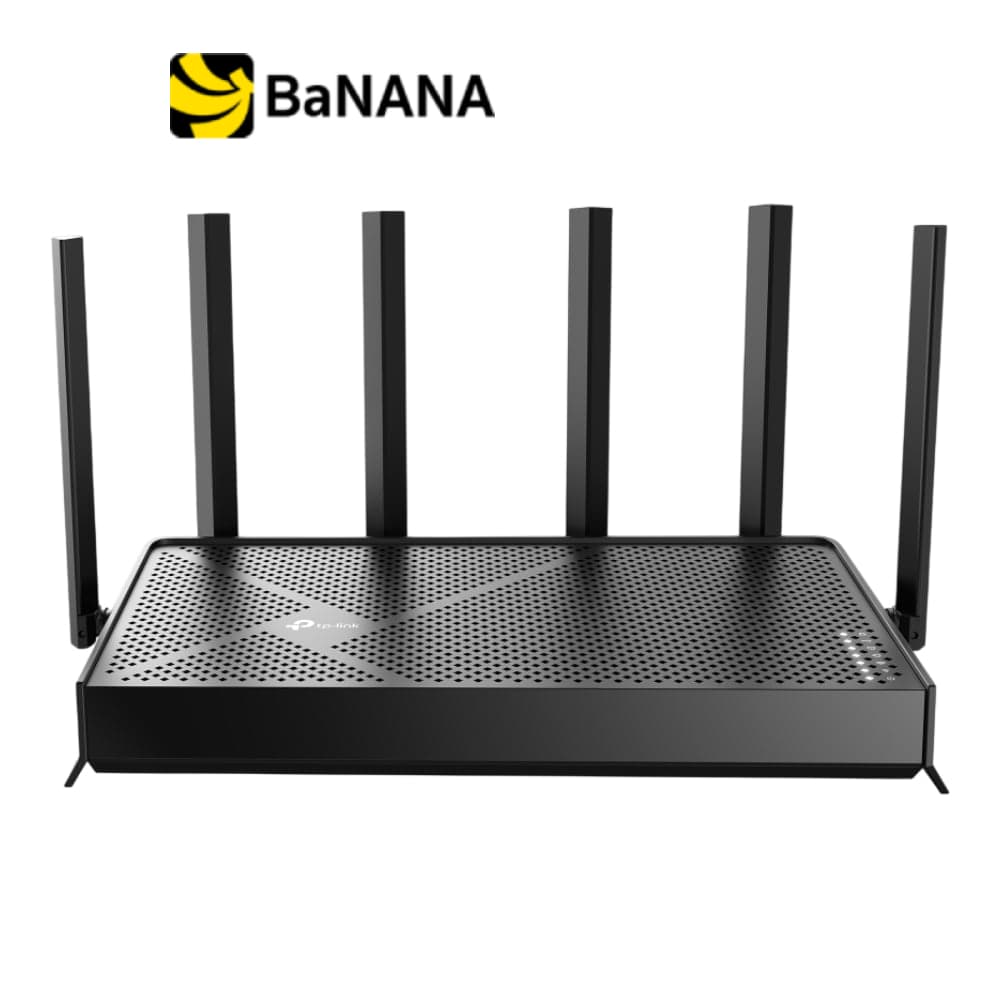 | TP-LinkArcher BE400 · BE6500 Dual-Band Wi-Fi 7 | |
| 10 | 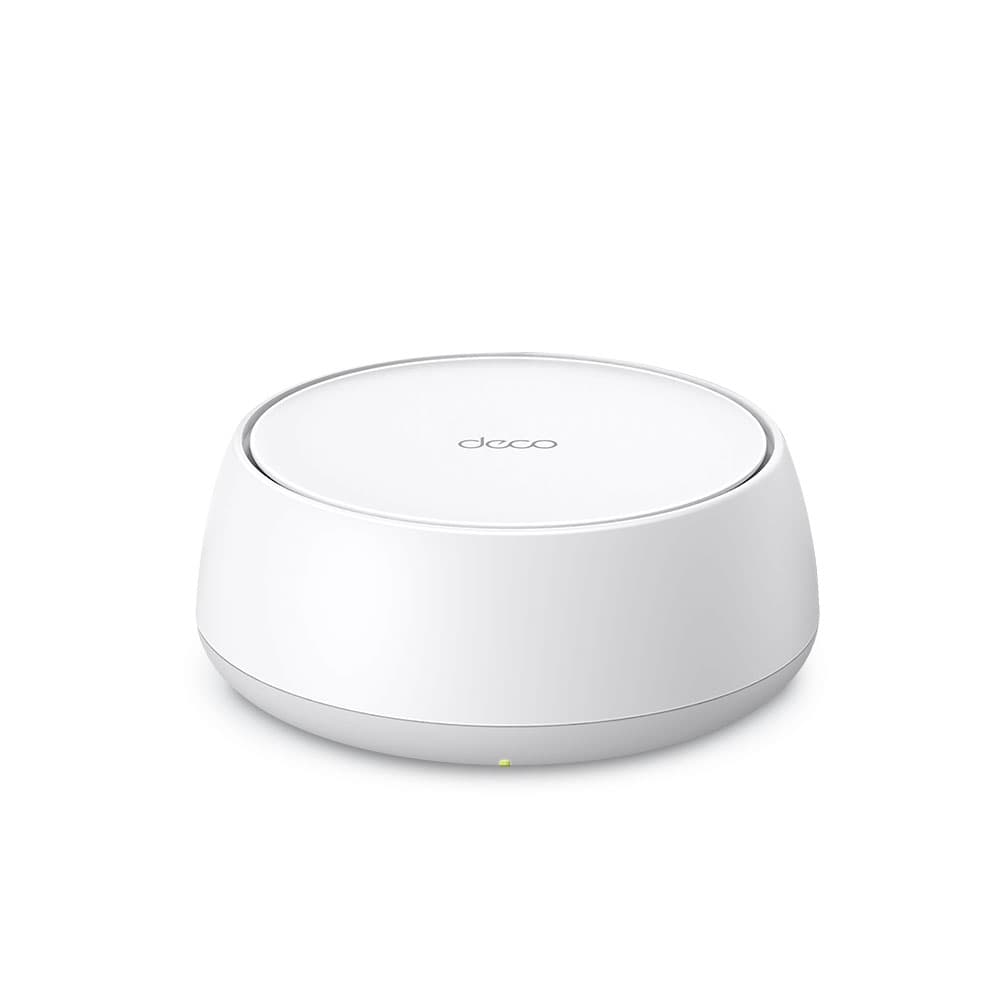 | TP-LinkDeco BE25 · BE5000 Wi-Fi 7 Mesh, 1-Pack |
เลือกรุ่นย่อยและชุดสินค้าให้ตรงกับชื่อที่ระบุ ตรวจรายละเอียดและเงื่อนไขที่ร้านก่อนสั่ง
ภาพจากร้านค้าหรือผู้ผลิต · โปรโมชันในภาพอาจเปลี่ยนแปลง · IRUDEY อาจได้รับค่าคอมมิชชันจากลิงก์ Affiliate
เลือกซื้อจากร้านค้า
สินค้าที่เกี่ยวข้องกับเรื่องนี้
ลิงก์ Affiliate · IRUDEY อาจได้รับค่าคอมมิชชัน โปรดตรวจรุ่น ราคา และร้านค้าก่อนซื้อ
IRUDEY อาจได้รับค่าคอมมิชชันจากลิงก์ Affiliate ราคา รุ่น และตัวเลือกอาจเปลี่ยนแปลง โปรดตรวจข้อมูลที่ร้านก่อนซื้อ
อ่านเรื่องที่เกี่ยวข้องต่อ
 ภาพจำลองสมจริงด้วย AI
มือถือและไอที
Wi-Fi ช้าเมื่อขึ้นเตียง แก้ตรงไหนก่อนซื้อเพิ่ม
หน้าห้องดูคลิปลื่น พอขึ้นเตียงกลับหมุนโหลด ลองใช้มือถือเครื่องเดิมเดินกลับไปหาเราเตอร์ก่อน ระยะไม่กี่ก้าวนี้ช่วยบอกได้ว่าควรเริ่มแก้ตรงไหน
อ่านบทความ → ภาพจำลองสมจริงด้วย AI
มือถือและไอที
Wi-Fi 2.4 GHz ต่อไม่ได้ แต่ 5 GHz ใช้ได้ ทำอย่างไร
เครือข่ายหนึ่งเข้าได้ อีกชื่อบอกรหัสผิด ยังไม่ต้องตัดสินว่าเราเตอร์เสีย ลองดูชื่อที่กดกับอุปกรณ์ที่มีอาการก่อนเปลี่ยนค่าทั้งบ้าน
อ่านบทความ → ภาพจำลองสมจริงด้วย AI
มือถือและไอที
Android มีขีด Wi-Fi แต่เปิดอะไรไม่ขึ้น เริ่มตรงนี้
ขีด Wi-Fi มาเต็ม แต่หน้าเว็บยังขาวอยู่? สัญลักษณ์นั้นบอกว่าเชื่อมเครือข่าย ไม่ได้ยืนยันว่าอินเทอร์เน็ตทุกบริการไปถึง ลองแยกอาการที่มือถือก่อน
อ่านบทความ →