เน็ตเกิน 100 Mbps แต่สาย LAN ตัน เช็กก่อนซื้อใหม่
สมัครเน็ตเร็วแล้ว แต่สาย LAN ยังเหมือนติดเพดาน? เปิดค่า Link speed ก่อน ตัวเลขนี้ช่วยแยกได้ว่าตันใกล้คอม หรือช้าออกไปทางอินเทอร์เน็ต
เราเรียบเรียงวิธีแก้อย่างไร?แหล่งอ้างอิง 2 รายการสินค้าในตาราง 10 รายการ
เรียบเรียงจากแหล่งข้อมูลที่อ้างอิง ไม่ใช่ผลทดลองใช้สินค้าของ IRUDEY
- เริ่มจากการตรวจที่ไม่ต้องซื้อของเพิ่มและทำได้อย่างปลอดภัย
- อ่านคำแนะนำและข้อจำกัดจากแหล่งข้อมูลที่ระบุในบทความ
- ดูอุปกรณ์เพิ่มเติมเมื่อจำเป็น และตรวจให้ตรงกับรุ่นที่ใช้อยู่
ตรวจแหล่งข้อมูล
ดูแหล่งข้อมูลที่อ้างอิง ↓คำตอบสั้น
เทียบ Link speed กับสเปกพอร์ต สลับสายและพอร์ตทีละจุด แล้วค่อยเปลี่ยนชิ้นที่เป็นข้อจำกัด
แบบไหนเหมาะกับคุณ?
ชุดเดิมเคยได้ 1 Gbps วันนี้เหลือ 100 Mbps
สลับสายที่ทราบว่าใช้ได้และลองพอร์ตทีละจุด
กดหัวข้อเพื่ออ่านวิธีเลือกแบบนี้
ช่วยแยกว่าสาย พอร์ต หรือคอมเป็นจุดที่เปลี่ยนไป
ข้อแลกเปลี่ยน ต้องจดผลทุกครั้ง การเปลี่ยนหลายชิ้นพร้อมกันบอกสาเหตุไม่ได้
เปลี่ยนสายแล้วแต่ยังได้ 100 Mbps
ตรวจสเปกพอร์ตและลองข้ามสวิตช์
กดหัวข้อเพื่ออ่านวิธีเลือกแบบนี้
สายใหม่แก้ข้อจำกัดพอร์ต 10/100 Mbps ไม่ได้
ข้อแลกเปลี่ยน การต่อตรงใช้เพื่อแยกสาเหตุ ยังต้องตรวจสายแต่ละช่วงก่อนซื้อสวิตช์
Link speed ได้ 1 Gbps แต่เน็ตยังช้า
ตรวจ WAN และเปรียบเทียบผลก่อนแจ้งผู้ให้บริการ
กดหัวข้อเพื่ออ่านวิธีเลือกแบบนี้
ค่า Link speed ยืนยันเฉพาะช่วงคอมกับพอร์ตข้างหน้า
ข้อแลกเปลี่ยน ต้องมีเวลาและผลทดสอบประกอบ จึงแยกปัญหาภายในบ้านกับอินเทอร์เน็ตได้ดีขึ้น
ลองแล้วพบจุดจำกัดชัดเจน
เปลี่ยนเฉพาะชิ้นที่จำเป็น
กดหัวข้อเพื่ออ่านวิธีเลือกแบบนี้
ไม่ต้องเสียเงินเปลี่ยนเราเตอร์ทั้งชุดถ้าปัญหาอยู่สายเส้นเดียว
ข้อแลกเปลี่ยน ตรวจสเปกและความเข้ากันได้ของชิ้นใหม่ก่อน ไม่รับประกันเน็ตเต็มแพ็กเกจ

ความเร็วอาจติดข้อจำกัดจุดใดจุดหนึ่ง ต้องตรวจตลอดทาง
ภาพจำลองสมจริงด้วย AI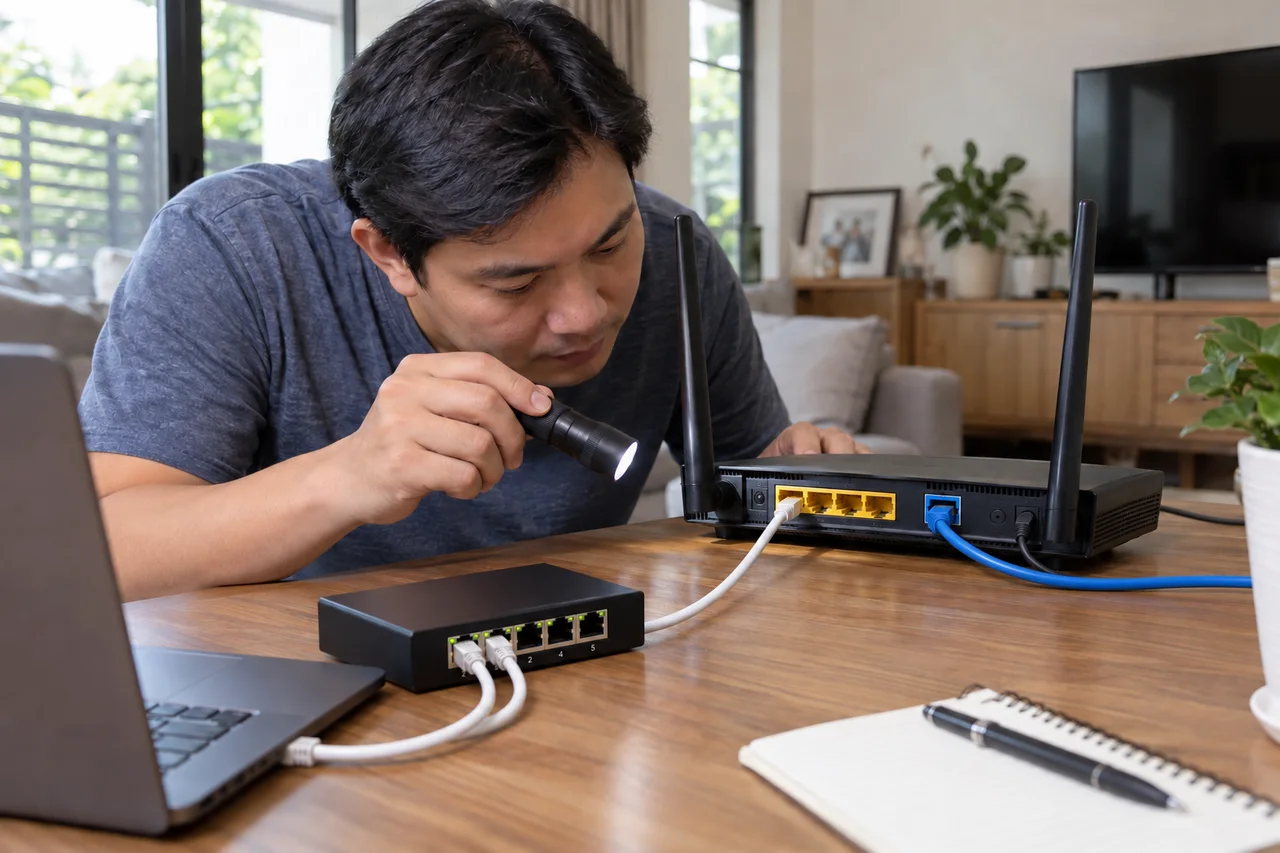
เลข Wi-Fi ไม่ได้เร่งช่อง LAN
อ่านสเปกพอร์ตช่วยเห็นคอขวดที่ชื่อ Wi-Fi ไม่บอก
อ่านสเปกพอร์ตที่ใช้อยู่ควบคู่ Link speed อย่าใช้เลข Wi-Fi บนกล่องแทนความสามารถทางสาย
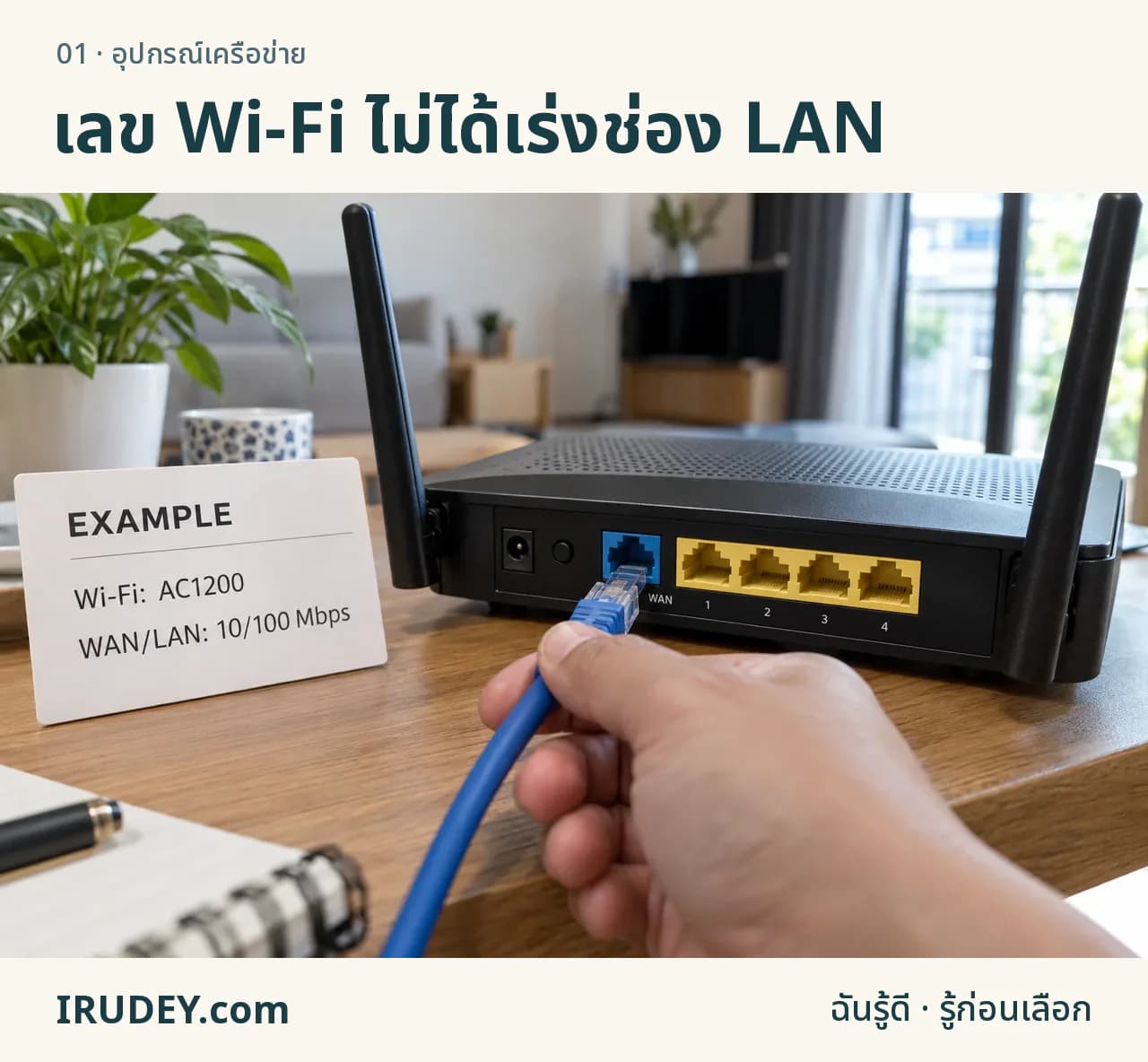
ตัวเลขไร้สายบนกล่องไม่ได้บอกว่าพอร์ตสาย LAN เป็น Gigabit
ภาพจำลองสมจริงด้วย AI10/100 Mbps จำกัดที่ 100 Mbps ส่วน 10/100/1000 Mbps รองรับ Gigabit ต้องดูทั้ง WAN, LAN และสวิตช์ระหว่างทาง หากพอร์ตจำกัดจริง สายแพงขึ้นไม่ทำให้พอร์ตเร็วขึ้น แต่ถ้าชุดเดิมเคยได้ 1 Gbps ให้หาความผิดปกติก่อนเปลี่ยนทั้งชุด
อ้างอิง: TP-Link
สลับทีละชิ้น จะเห็นว่าช้าตรงไหน
เปลี่ยนทีละตัวช่วยชี้ปัญหาโดยไม่ซื้อเหมาชุด
เริ่มเสียบหัวสายให้แน่น แล้วลองสายที่เคยได้ 1 Gbps จด Link speed หลังเปลี่ยนทีละเส้นหรือพอร์ต Gigabit

อุปกรณ์ที่ช้าที่สุดหรือการเชื่อมต่อที่ผิดปกติอาจเป็นจุดจำกัด
ภาพจำลองสมจริงด้วย AIหากมีสวิตช์หรือสายผนัง ลองต่อคอมเข้า LAN ของเราเตอร์โดยตรงด้วยสายสั้นที่ใช้ได้ดี ไม่ใช่ช่อง WAN ถ้าต่อตรงเร็วขึ้น ค่อยไล่กลับทีละช่วง ยังไม่สรุปว่าสวิตช์เสีย หากเครื่องอื่นเร็วบนชุดเดียวกัน ให้ดูอะแดปเตอร์ของเครื่องแรก ไม่รื้อสายฝังผนังเอง
อ้างอิง: TP-Link
Link speed ตอบแค่ช่วงที่ต่ออยู่
แยก Link speed จาก speed test ช่วยตามปัญหาถูกช่วง
บน Windows กด Win+R พิมพ์ ncpa.cpl แล้วเปิด Status ของ Ethernet เพื่อดู Speed ส่วน Mac ดู Network → Ethernet → Details → Hardware ชื่อเมนูอาจต่างตามระบบ

Link speed กับความเร็วออกอินเทอร์เน็ตตอบคนละคำถาม
ภาพจำลองสมจริงด้วย AIค่า 1 Gbps หมายถึงลิงก์ระหว่างคอมกับพอร์ตข้างหน้า ไม่รับรองอินเทอร์เน็ตทั้งเส้น หากลิงก์ดีแต่ speed test ช้า ให้ดู WAN หยุดดาวน์โหลดชั่วคราวและลองใหม่ หากยังช้าที่เราเตอร์ผู้ให้บริการ จดเวลาและผลส่งให้ตรวจ
อ้างอิง: TP-Link
ซื้อเมื่อรู้ว่าขาดอะไร
รู้จุดจำกัดช่วยเปลี่ยนเฉพาะของที่จำเป็น
ถ้าเสียบใหม่หรือเปลี่ยนสายที่มีแล้วหาย ก็ยังไม่ต้องซื้อ หากพบสายเป็นเหตุ เลือกสายสำเร็จรูป Cat5e หรือสูงกว่าที่รองรับ Gigabit และยาวพอ

หาจุดจำกัดให้เจอ แล้วเปลี่ยนเฉพาะส่วนที่จำเป็น
ภาพจำลองสมจริงด้วย AIสวิตช์ 100 Mbps ที่ต้องใช้แยกหลายเครื่องจึงค่อยเปลี่ยนเป็น Gigabit ทุกพอร์ตใช้งาน ส่วนอะแดปเตอร์ต้องตรงพอร์ตคอม ระบบและไดรเวอร์ ไม่มีชิ้นใดรับรองเน็ตเต็มแพ็กเกจ หากหัวหลวม สายผนังหรือเราเตอร์ผู้ให้บริการผิดปกติ ให้ส่งต่อผู้ดูแล
เลือกเราเตอร์จากพอร์ตและพื้นที่ใช้งาน →
เลือกสวิตช์เมื่อจำเป็นต้องเพิ่มพอร์ตจริง ๆ →
อ้างอิง: TP-Link
5 รายการ เทียบภาพและรุ่นก่อนเลือกร้าน
เทียบรุ่นที่คุณสนใจ · ชุดที่ 1
เลือกรุ่นที่สนใจ แล้วกด Shopee หรือ Lazada เพื่อดูรายละเอียดที่ร้าน ตัวเลขเป็นลำดับรายการ ไม่ใช่อันดับยอดขาย
| รายการ | ภาพสินค้า | ยี่ห้อ / รุ่น | เลือกดูที่ร้าน |
|---|---|---|---|
| 1 | 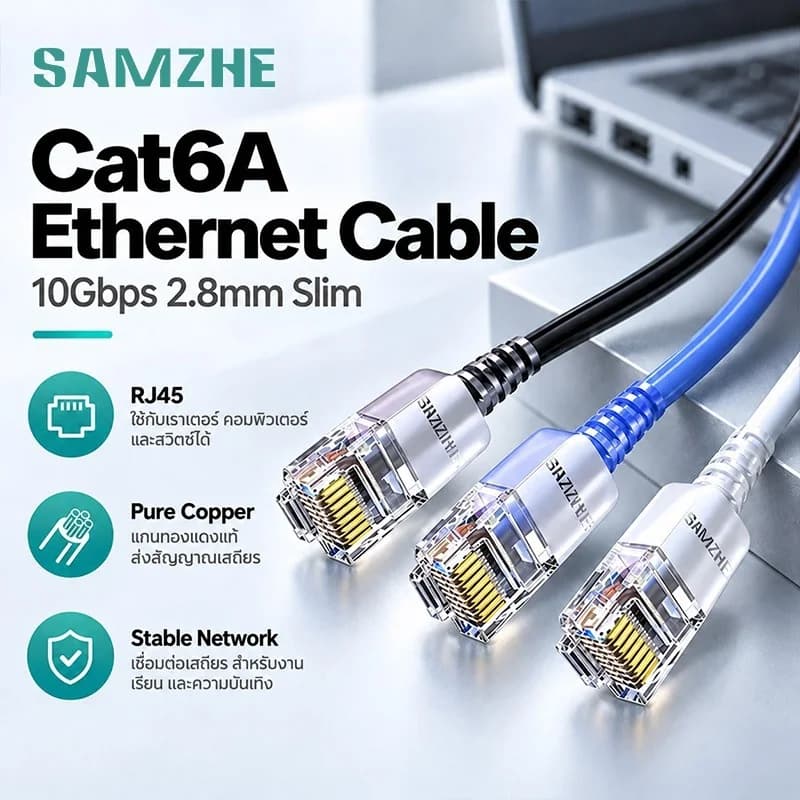 | SAMZHECat6A Slim · สาย LAN เข้าหัว เลือกความยาว | |
| 2 | 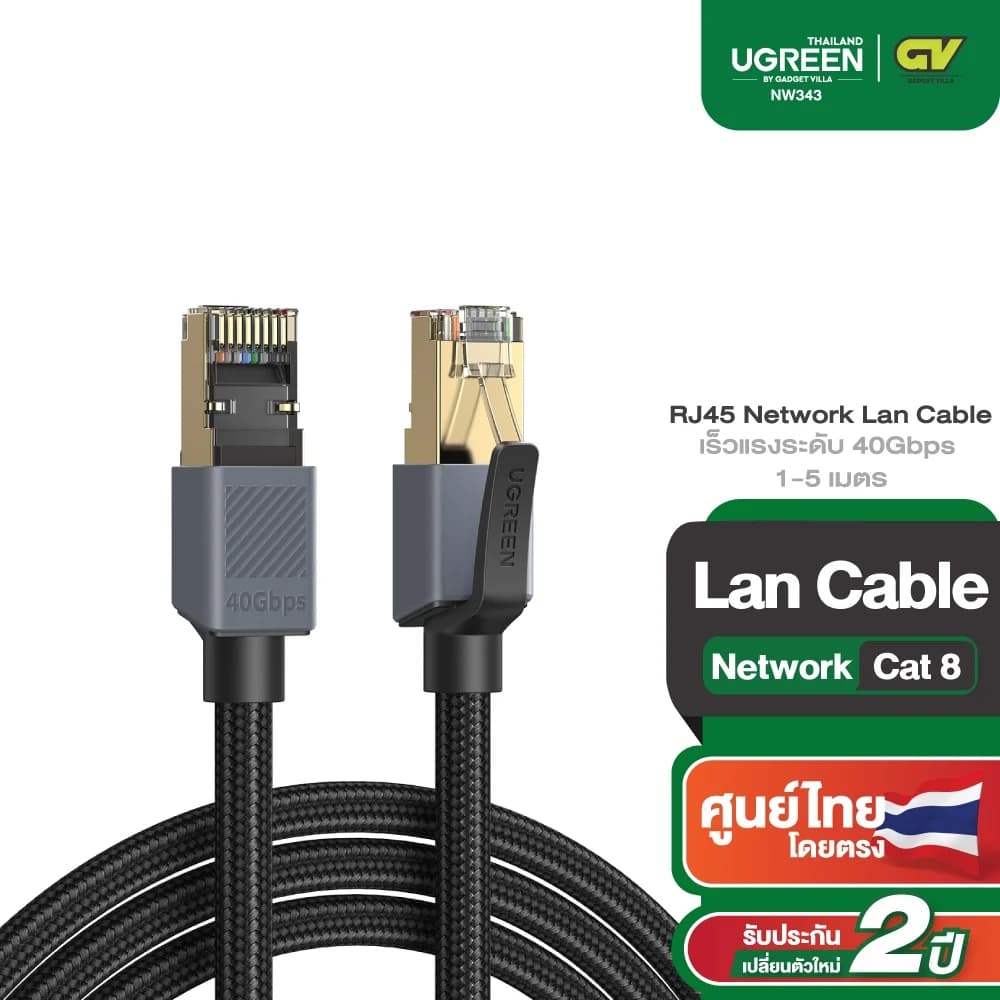 | UGREENNW343 · สาย LAN Cat8 | |
| 3 | 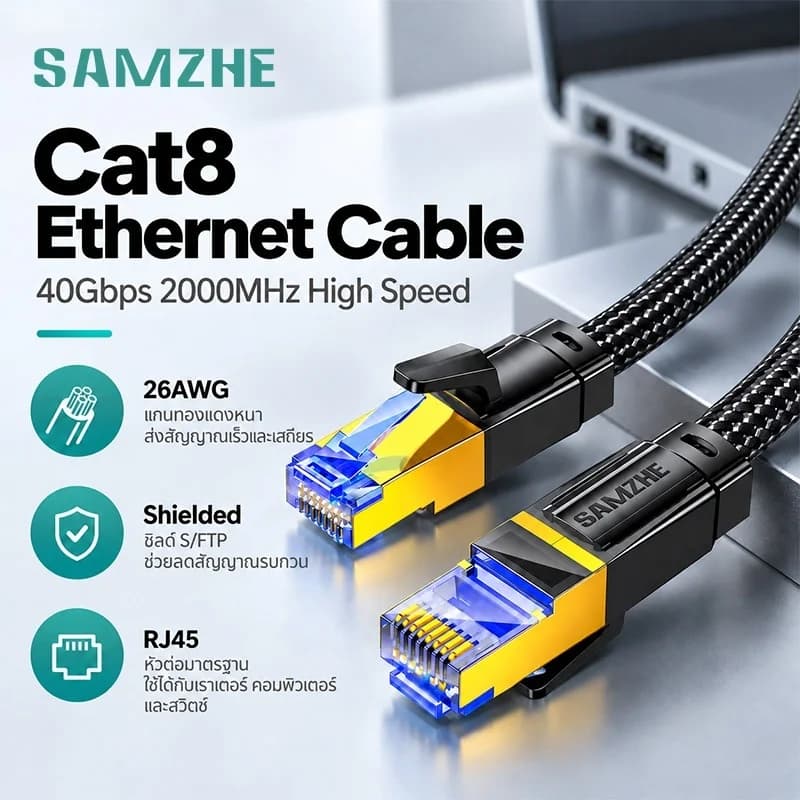 | SAMZHECat8 · สาย LAN เข้าหัว เลือกความยาว | |
| 4 |  | VentionCat8 SFTP · สาย LAN เข้าหัว เลือกความยาว | |
| 5 | 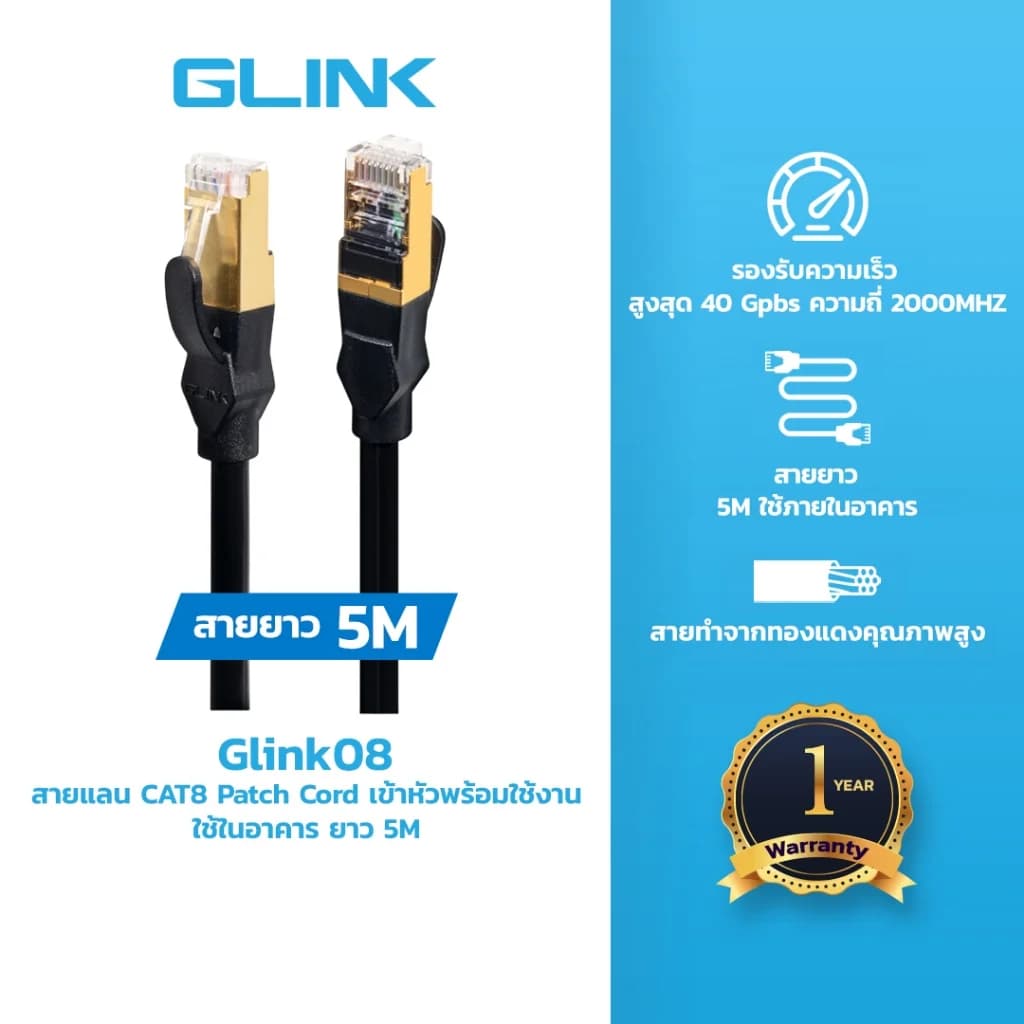 | GLINKCat8 Gold Series · สาย LAN เข้าหัว 2/3/5 เมตร |
เลือกรุ่นย่อยและชุดสินค้าให้ตรงกับชื่อที่ระบุ ตรวจรายละเอียดและเงื่อนไขที่ร้านก่อนสั่ง
ภาพจากร้านค้าหรือผู้ผลิต · โปรโมชันในภาพอาจเปลี่ยนแปลง · IRUDEY อาจได้รับค่าคอมมิชชันจากลิงก์ Affiliate
5 รายการ เทียบภาพและรุ่นก่อนเลือกร้าน
เทียบรุ่นที่คุณสนใจ · ชุดที่ 2
เลือกรุ่นที่สนใจ แล้วกด Shopee หรือ Lazada เพื่อดูรายละเอียดที่ร้าน ตัวเลขเป็นลำดับรายการ ไม่ใช่อันดับยอดขาย
| รายการ | ภาพสินค้า | ยี่ห้อ / รุ่น | เลือกดูที่ร้าน |
|---|---|---|---|
| 6 | 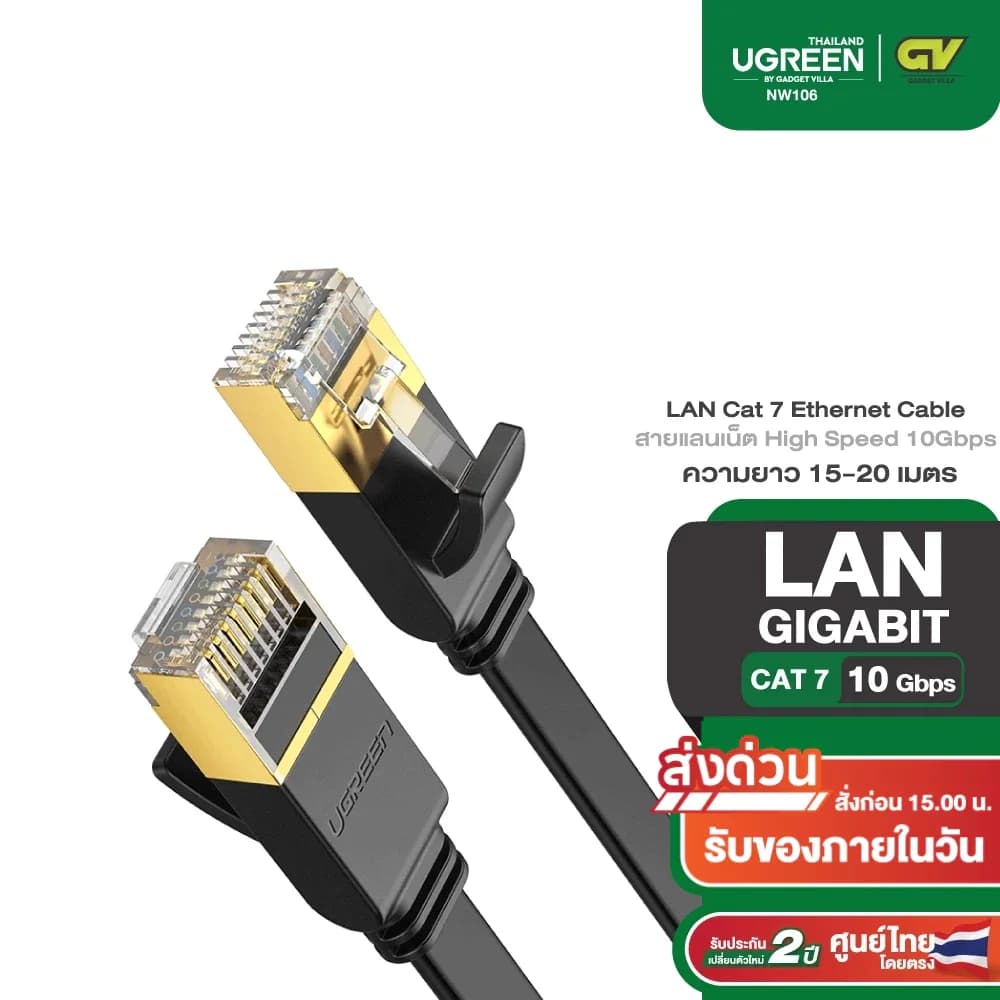 | UGREENNW106 · สาย LAN Cat7 | |
| 7 | 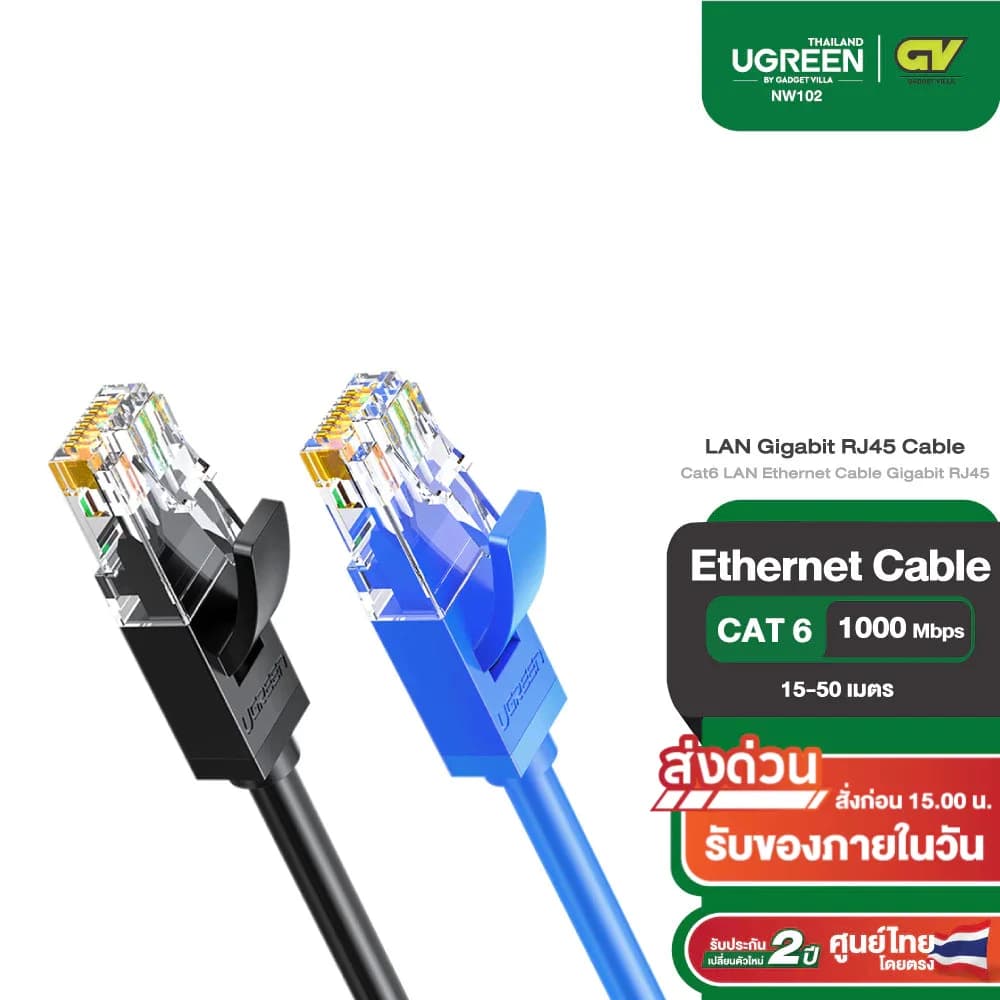 | UGREENNW102 · สาย LAN Cat6 15–50 เมตร | |
| 8 | 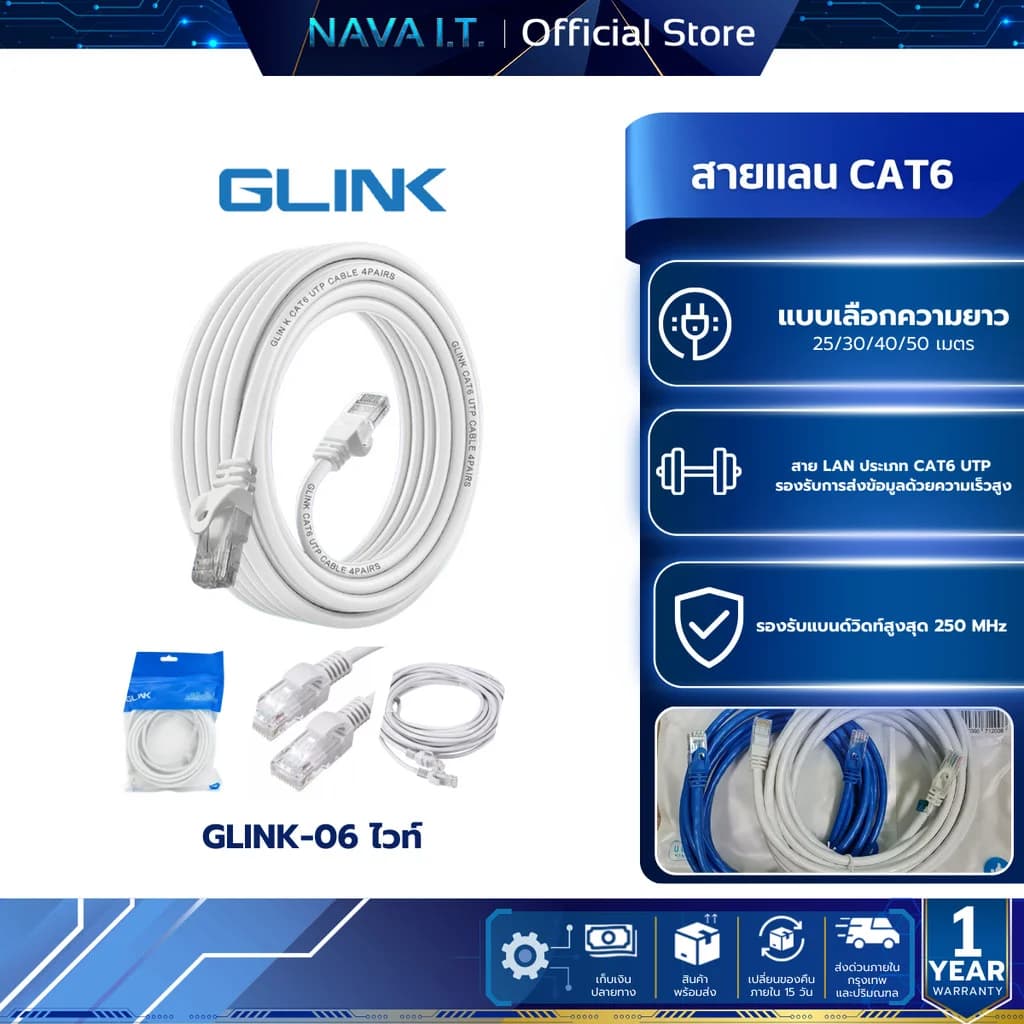 | GLINKGLINK-06 · สาย LAN Cat6 เข้าหัว | |
| 9 | 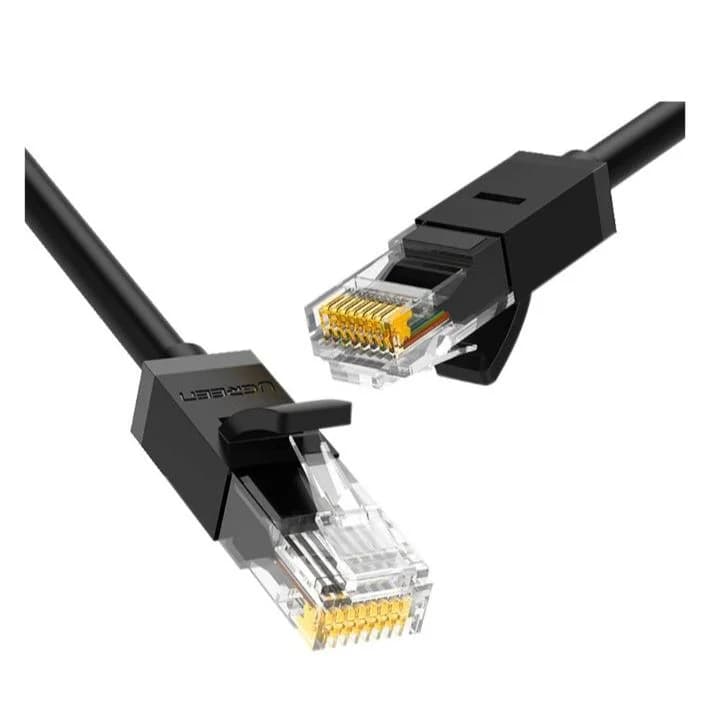 | UGREEN20160 · สาย LAN Cat6 2 เมตร | |
| 10 | 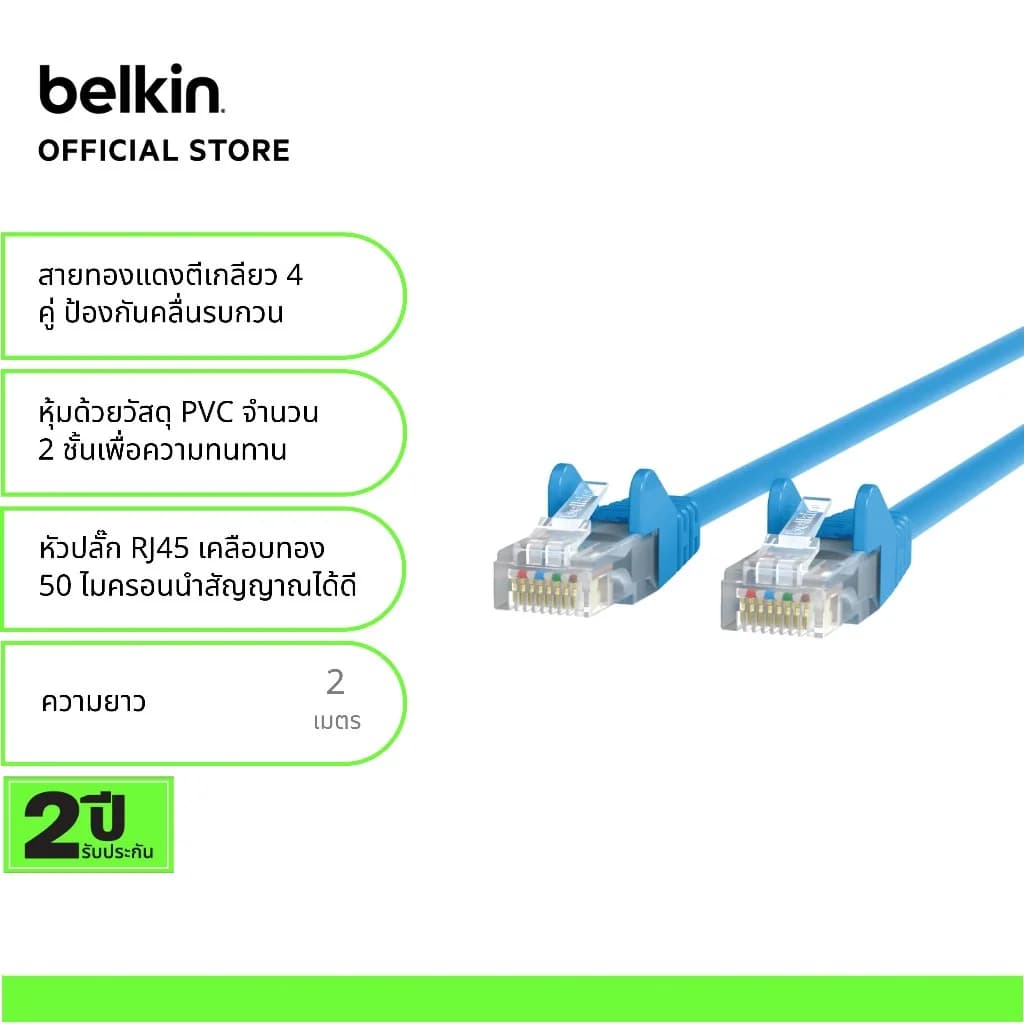 | BelkinA3L980 · สาย LAN Cat6 เข้าหัว |
เลือกรุ่นย่อยและชุดสินค้าให้ตรงกับชื่อที่ระบุ ตรวจรายละเอียดและเงื่อนไขที่ร้านก่อนสั่ง
ภาพจากร้านค้าหรือผู้ผลิต · โปรโมชันในภาพอาจเปลี่ยนแปลง · IRUDEY อาจได้รับค่าคอมมิชชันจากลิงก์ Affiliate
เลือกซื้อจากร้านค้า
สินค้าที่เกี่ยวข้องกับเรื่องนี้
ลิงก์ Affiliate · IRUDEY อาจได้รับค่าคอมมิชชัน โปรดตรวจรุ่น ราคา และร้านค้าก่อนซื้อ
แหล่งข้อมูลที่ใช้เขียนบทความ
ที่มาของคำถาม
คอมเคยเชื่อมต่อสายแลนได้ 1 Gbps แล้วลดเหลือ 100 Mbps หรือเปลี่ยนสาย Cat6 แล้วยังช้า จึงไม่รู้ว่าควรซื้อสาย สวิตช์ หรือเราเตอร์
ค้นวันที่ 11 ตุลาคม 2026 ใช้เฉพาะข้อความผลค้นหาที่อ่านได้ การเปิดหน้ากระทู้เต็มถูกส่งไปหน้าจำกัดการเข้าถึง จึงไม่อ้างว่าอ่านความเห็นครบ ไม่คัดลอกเรื่องส่วนตัวหรือใช้คำแนะนำสมาชิกเป็นหลักฐานวิธีแก้ กระทู้บอกเพียงว่ามีคำถามนี้ ไม่ใช่หลักฐานความนิยม วิธีตรวจอ้างอิงคู่มือผู้ผลิต ไม่ใช่ผลทดลองของ IRUDEY
- Pantip: สาย Lan วิ่งแค่ 100 Mbps ทำไมวิ่งไม่ได้ 1 Gbps ครับ ? · อ่านได้เฉพาะข้อความในผลค้นหา
- Pantip: NB เคยต่อ LAN ได้ 1000 Mbps วันนี้ต่อใหม่ได้แค่ 100 Mbps เอง แก้ตรงไหนคะ · อ่านได้เฉพาะข้อความในผลค้นหา
ตรวจแหล่งข้อมูล 18 ต.ค. 2569
IRUDEY อาจได้รับค่าคอมมิชชันจากลิงก์ Affiliate ราคา รุ่น และตัวเลือกอาจเปลี่ยนแปลง โปรดตรวจข้อมูลที่ร้านก่อนซื้อ
อ่านเรื่องที่เกี่ยวข้องต่อ
 ภาพจำลองสมจริงด้วย AI
มือถือและไอที
เลือกเราเตอร์ ให้เน็ตไปถึงห้องที่ใช้อยู่
นั่งข้างเราเตอร์ลื่น พอขึ้นเตียงกลับหมุนโหลด? แพ็กเกจเร็วขึ้นอาจไม่แก้กำแพงระหว่างห้อง เริ่มหาจุดที่ช้าก่อนซื้อกล่องใหม่
อ่านบทความ → ภาพจำลองสมจริงด้วย AI
มือถือและไอที
Wi-Fi ช้าเมื่อขึ้นเตียง แก้ตรงไหนก่อนซื้อเพิ่ม
หน้าห้องดูคลิปลื่น พอขึ้นเตียงกลับหมุนโหลด ลองใช้มือถือเครื่องเดิมเดินกลับไปหาเราเตอร์ก่อน ระยะไม่กี่ก้าวนี้ช่วยบอกได้ว่าควรเริ่มแก้ตรงไหน
อ่านบทความ → ภาพจำลองสมจริงด้วย AI
มือถือและไอที
Wi-Fi 2.4 GHz ต่อไม่ได้ แต่ 5 GHz ใช้ได้ ทำอย่างไร
เครือข่ายหนึ่งเข้าได้ อีกชื่อบอกรหัสผิด ยังไม่ต้องตัดสินว่าเราเตอร์เสีย ลองดูชื่อที่กดกับอุปกรณ์ที่มีอาการก่อนเปลี่ยนค่าทั้งบ้าน
อ่านบทความ →