USB-C ชาร์จเข้า แต่จอไม่ขึ้นภาพ เช็กสามจุดนี้
สายเสียบได้ แบตเพิ่ม แต่จอยังมืด—USB-C ไม่ได้ส่งภาพได้ทุกชุด ลองตรวจพอร์ตคอม ช่องรับภาพจอ และสายตามลำดับก่อนซื้อหัวแปลงเพิ่ม
เราเรียบเรียงวิธีแก้อย่างไร?แหล่งอ้างอิง 2 รายการสินค้าในตาราง 10 รายการ
เรียบเรียงจากแหล่งข้อมูลที่อ้างอิง ไม่ใช่ผลทดลองใช้สินค้าของ IRUDEY
- เริ่มจากการตรวจที่ไม่ต้องซื้อของเพิ่มและทำได้อย่างปลอดภัย
- อ่านคำแนะนำและข้อจำกัดจากแหล่งข้อมูลที่ระบุในบทความ
- ดูอุปกรณ์เพิ่มเติมเมื่อจำเป็น และตรวจให้ตรงกับรุ่นที่ใช้อยู่
ตรวจแหล่งข้อมูล
ดูแหล่งข้อมูลที่อ้างอิง ↓คำตอบสั้น
การชาร์จเข้าไม่ยืนยันว่ามีภาพ ทั้งคอม จอและสายต้องรองรับวิธีส่งภาพเดียวกัน ลองต่อตรงก่อน
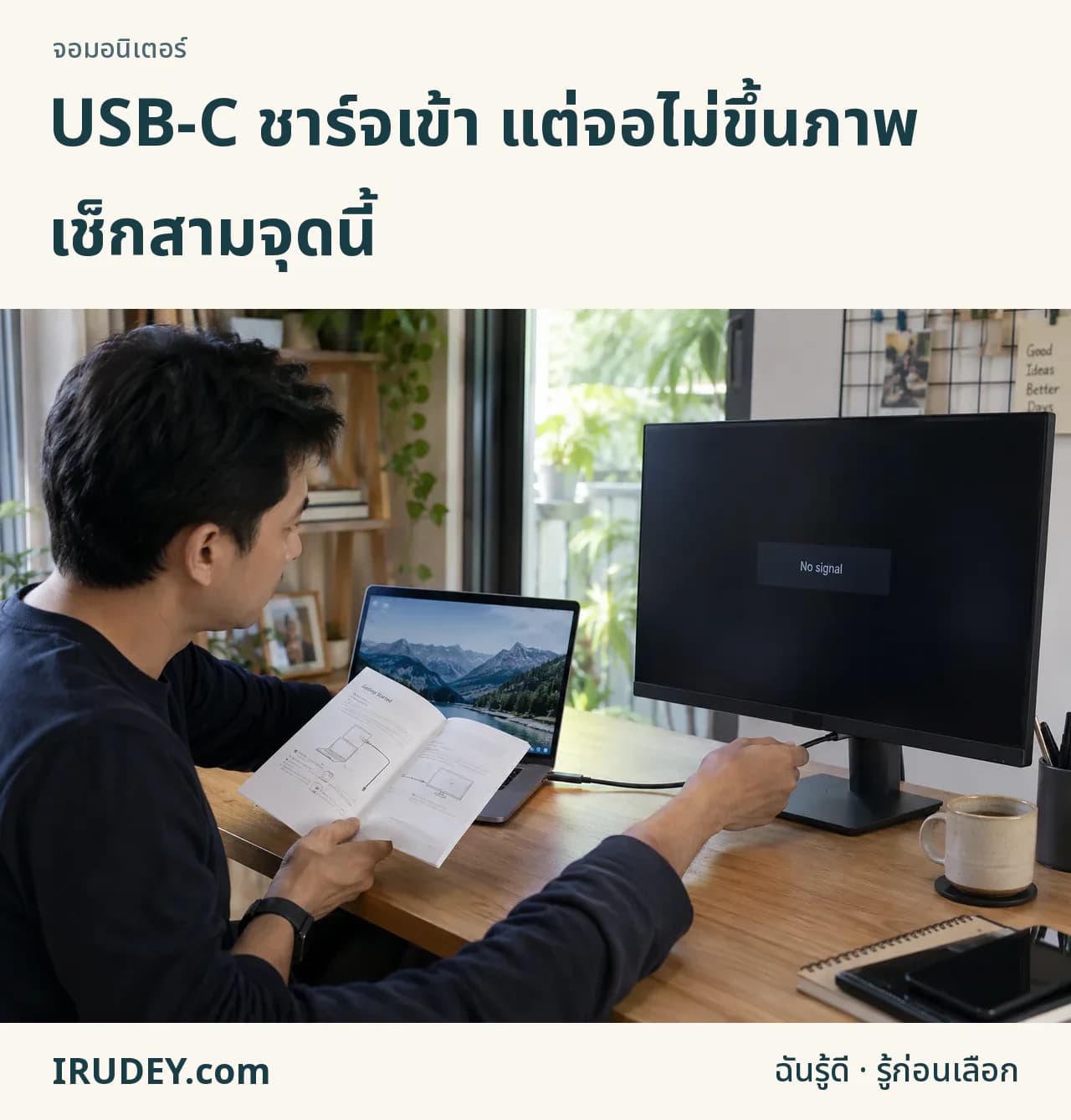
ไล่ตรวจความสามารถพอร์ต ช่องรับภาพ และสายทีละส่วนก่อนซื้อใหม่
ภาพจำลองสมจริงด้วย AI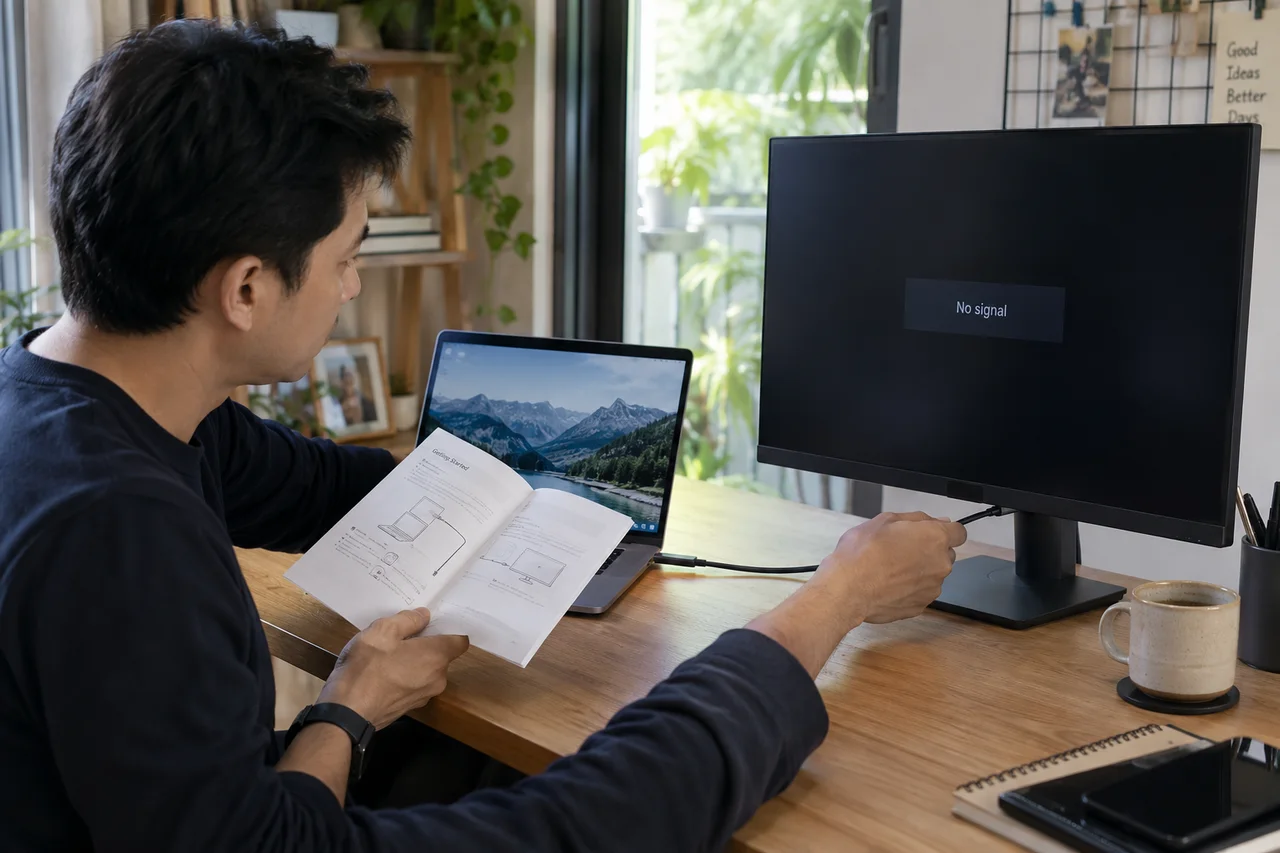
พอร์ตหน้าตาเหมือนกัน ทำงานต่างกันได้
รู้หน้าที่พอร์ตช่วยไม่ซื้อสายเพื่อแก้สิ่งที่พอร์ตทำไม่ได้
เริ่มดูว่าช่อง USB-C ของคอมส่งภาพได้หรือไม่ การรับส่งข้อมูลและชาร์จไฟยังไม่พอ

พอร์ตที่ส่งข้อมูลหรือชาร์จได้อาจไม่รองรับภาพ ต้องตรวจ DP Alt Mode หรือวิธีที่รุ่นรองรับ
ภาพจำลองสมจริงด้วย AIมองหา DisplayPort over USB-C หรือ DP Alt Mode ในข้อมูลพอร์ต หากเป็น Thunderbolt ให้ดูการต่อจอที่รุ่นรองรับด้วย
Dell ระบุกรณีนี้สำหรับ C1422H, P1424H และ P1425 ว่าพอร์ตที่มีเพียงข้อมูลหรือไฟไม่แสดงภาพทางนี้ ถ้าสัญลักษณ์ไม่ชัด ใช้รหัสคอมหาข้อมูลพอร์ต แทนตัดสินจากรูปช่อง
จอหลายช่อง ต้องเข้าช่องรับภาพ
เข้าช่องและ input ถูกช่วยตัดความสับสนตั้งแต่จอ
เลือกช่องที่รับภาพจากคอมตามผังพอร์ตของจอ ไม่ใช่ช่องแรกที่เสียบเข้าได้

จออาจมี USB-C หลายหน้าที่ ให้ใช้ช่องที่ระบุรับภาพจากคอม
ภาพจำลองสมจริงด้วย AIบางช่องใช้ต่ออุปกรณ์หรือจ่ายไฟต่างหน้าที่กัน เทียบชื่อหลังจอกับแผนภาพการต่อของรุ่น แล้วเลือก input ที่ตรงกัน
จอพกพา Dell C1422H, P1424H และ P1425 ใช้ USB-C ถึง USB-C สำหรับวิธีนี้ ข้อจำกัดของรุ่นเหล่านี้ไม่ได้แปลว่าจอทุกเครื่องห้ามต่อ HDMI หรือ DisplayPort
อ้างอิง: Dell
สายชาร์จเก่ง อาจยังส่งภาพไม่ได้
สายตรงงานและการต่อตรงช่วยแยกปัญหาได้ง่าย
ลองสายที่ผู้ผลิตจอแนะนำต่อคอมเข้าจอตรง ๆ ก่อน การชาร์จได้หรือวัตต์สูงไม่ได้รับรองเรื่องภาพ

การตัดตัวกลางชั่วคราวช่วยแยกปัญหา ต้องตรวจความสามารถสายร่วมกับคอมและจอ
ภาพจำลองสมจริงด้วย AIถ้ามีฮับหรือด็อก ให้แยกออกชั่วคราว การลดตัวกลางช่วยดูว่าปัญหาเกิดกับการต่อพื้นฐานด้วยหรือไม่
Microsoft ให้ตรวจคอม จอและสายร่วมกัน หากจะซื้อใหม่ ให้ระบุการส่งภาพและความละเอียดที่ต้องใช้ ไม่เลือกด้วยคำว่า USB-C เพียงคำเดียว
อ้างอิง: Microsoft
ครบแล้วยังมืด ค่อยเลือกทางใหม่
ทางต่อที่ทั้งคู่รองรับช่วยแก้ได้ตรงข้อจำกัด
จดรหัสคอม จอและสาย แล้วเทียบว่าสามอย่างรองรับวิธีส่งภาพเดียวกันหรือไม่ ยังไม่ต้องซื้อหลายหัวมาลองสุ่ม

ใช้วิธีส่งภาพที่อุปกรณ์ทั้งคู่รองรับ หากไม่แน่ใจส่งข้อมูลให้ฝ่ายสนับสนุนตรวจ
ภาพจำลองสมจริงด้วย AIหากคอมมีหลาย USB-C ให้ดูช่องที่เสียบจริง พอร์ตที่ไม่รองรับภาพไม่ได้ความสามารถเพิ่มเพียงเพราะเปลี่ยนสายแพงขึ้น
ถ้าทั้งคู่มี HDMI หรือช่องภาพอื่นร่วมกัน ใช้วิธีนั้นตามข้อกำหนด หากจอรับเฉพาะ USB-C ส่งรหัสรุ่นให้ฝ่ายสนับสนุนยืนยันก่อนซื้ออุปกรณ์เพิ่ม
เลือกจอโดยดูช่องต่อและพื้นที่ทำงาน →
อ้างอิง: Microsoft
5 รายการ เทียบภาพและรุ่นก่อนเลือกร้าน
เทียบรุ่นที่คุณสนใจ · ชุดที่ 1
เลือกรุ่นที่สนใจ แล้วกด Shopee หรือ Lazada เพื่อดูรายละเอียดที่ร้าน ตัวเลขเป็นลำดับรายการ ไม่ใช่อันดับยอดขาย
| รายการ | ภาพสินค้า | ยี่ห้อ / รุ่น | เลือกดูที่ร้าน |
|---|---|---|---|
| 1 | 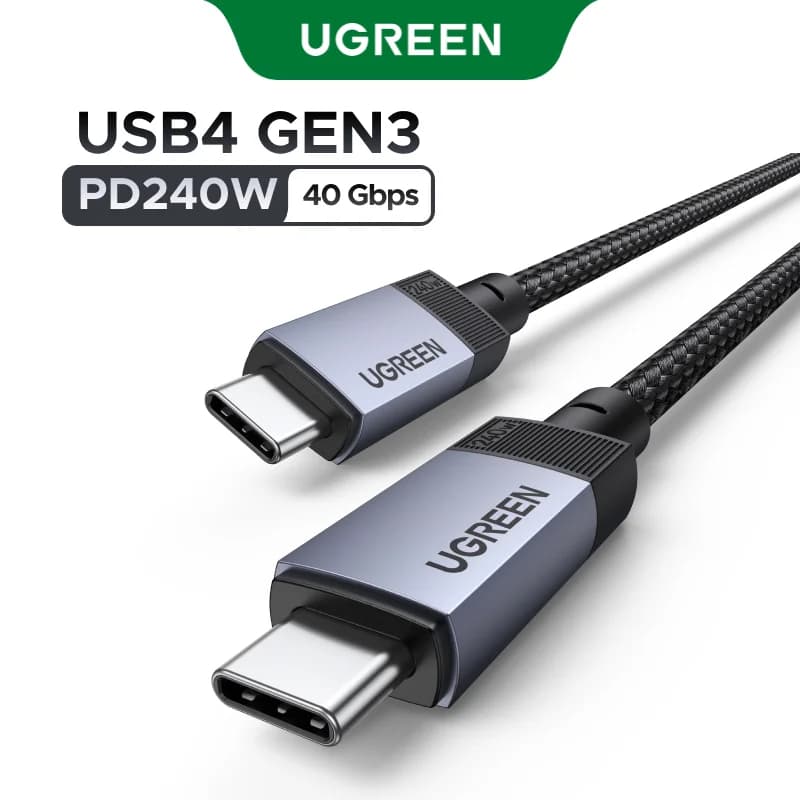 | UGREENUSB-C 240W Video Cable · เลือกรุ่นที่ส่งภาพได้ ไม่ใช่สายชาร์จอย่างเดียว | |
| 2 | 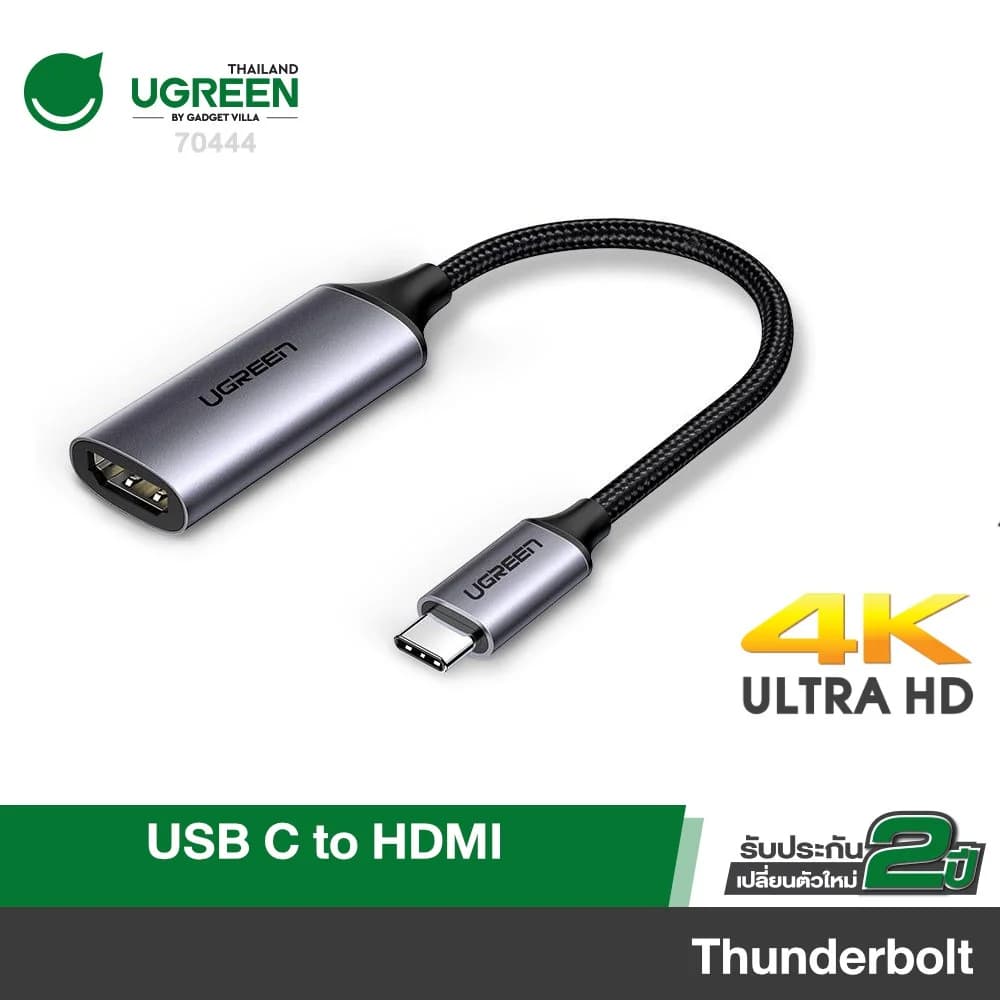 | UGREEN70444 · ตัวแปลง USB-C เป็น HDMI | |
| 3 | 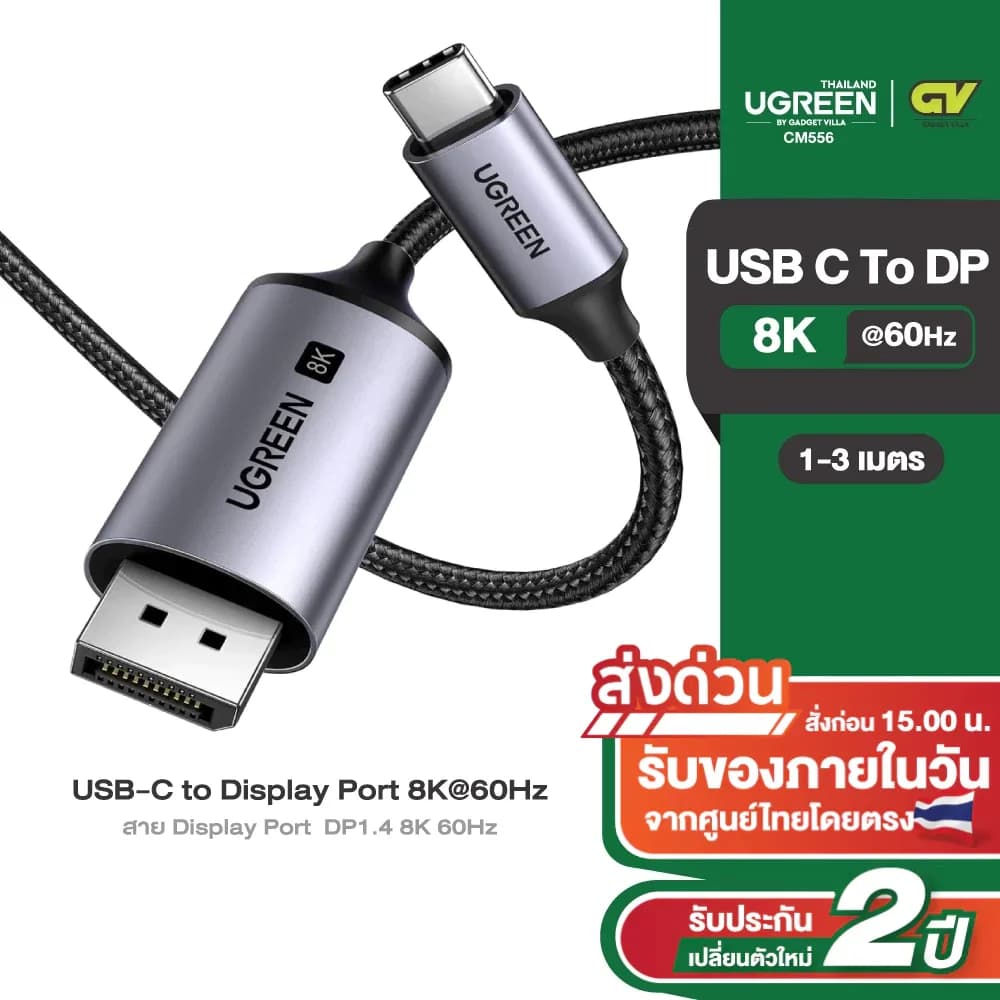 | UGREENCM556 · สาย USB-C เป็น DisplayPort | |
| 4 |  | UGREEN35998 · USB-C Hub 6-in-1 พร้อม HDMI | |
| 5 | 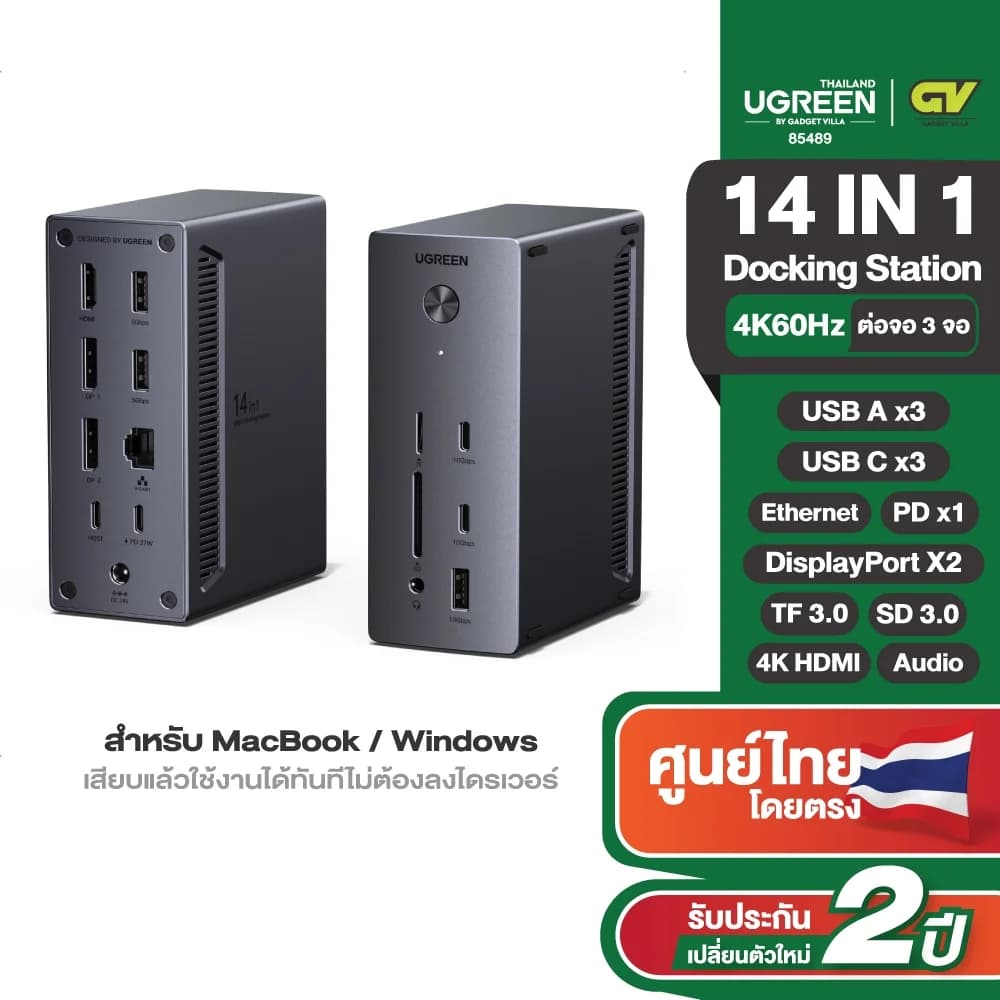 | UGREEN85489 · USB-C Dock 14-in-1 |
เลือกรุ่นย่อยและชุดสินค้าให้ตรงกับชื่อที่ระบุ ตรวจรายละเอียดและเงื่อนไขที่ร้านก่อนสั่ง
ภาพจากร้านค้าหรือผู้ผลิต · โปรโมชันในภาพอาจเปลี่ยนแปลง · IRUDEY อาจได้รับค่าคอมมิชชันจากลิงก์ Affiliate
5 รายการ เทียบภาพและรุ่นก่อนเลือกร้าน
เทียบรุ่นที่คุณสนใจ · ชุดที่ 2
เลือกรุ่นที่สนใจ แล้วกด Shopee หรือ Lazada เพื่อดูรายละเอียดที่ร้าน ตัวเลขเป็นลำดับรายการ ไม่ใช่อันดับยอดขาย
| รายการ | ภาพสินค้า | ยี่ห้อ / รุ่น | เลือกดูที่ร้าน |
|---|---|---|---|
| 6 | 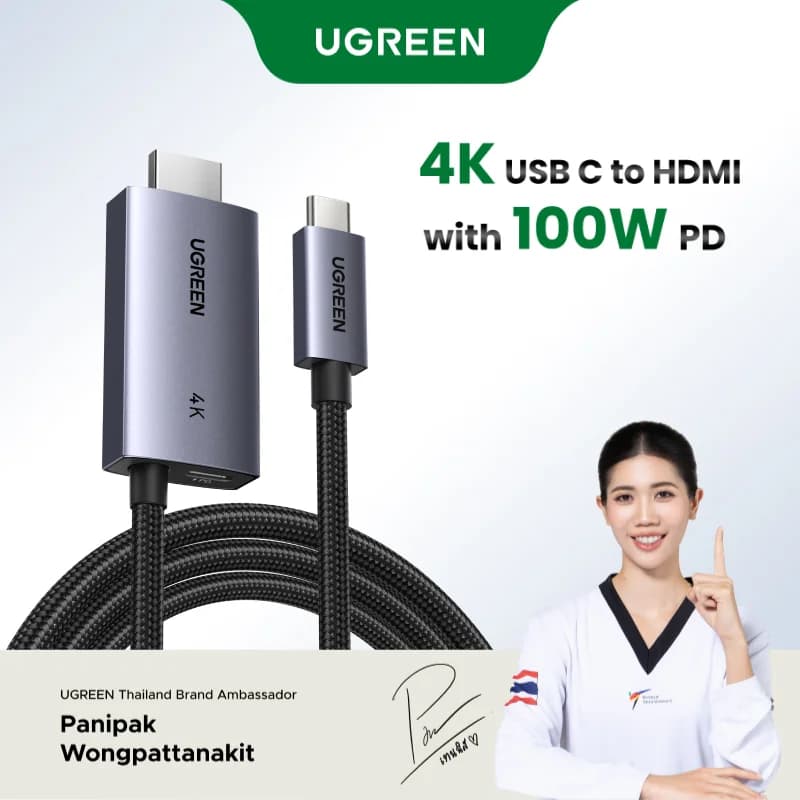 | UGREENUSB-C to HDMI 4K60 · สาย USB-C เป็น HDMI | |
| 7 | 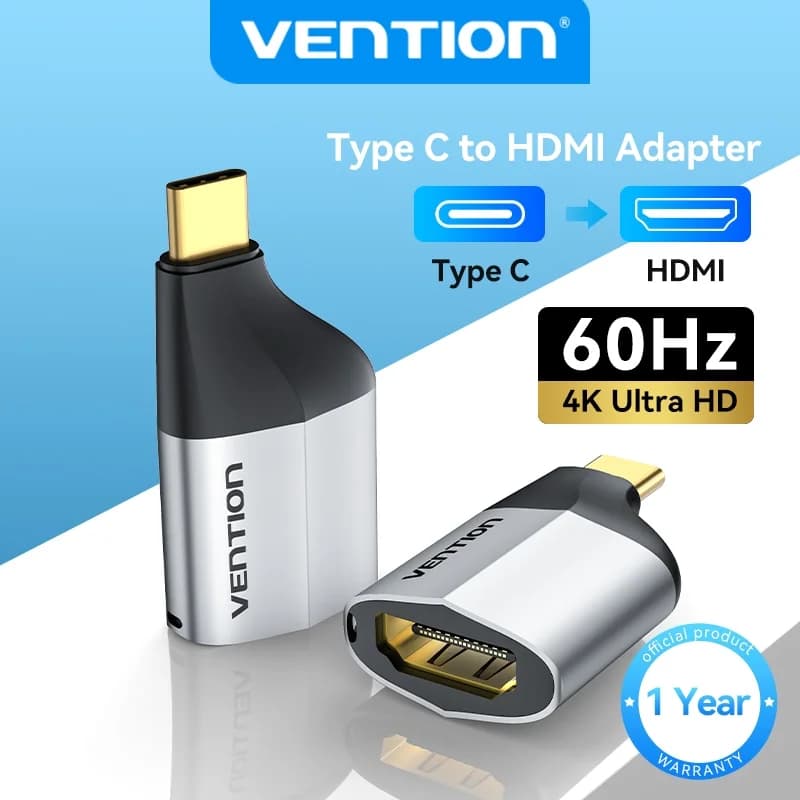 | VentionType-C to HDMI · ตัวแปลง USB-C เป็น HDMI | |
| 8 | 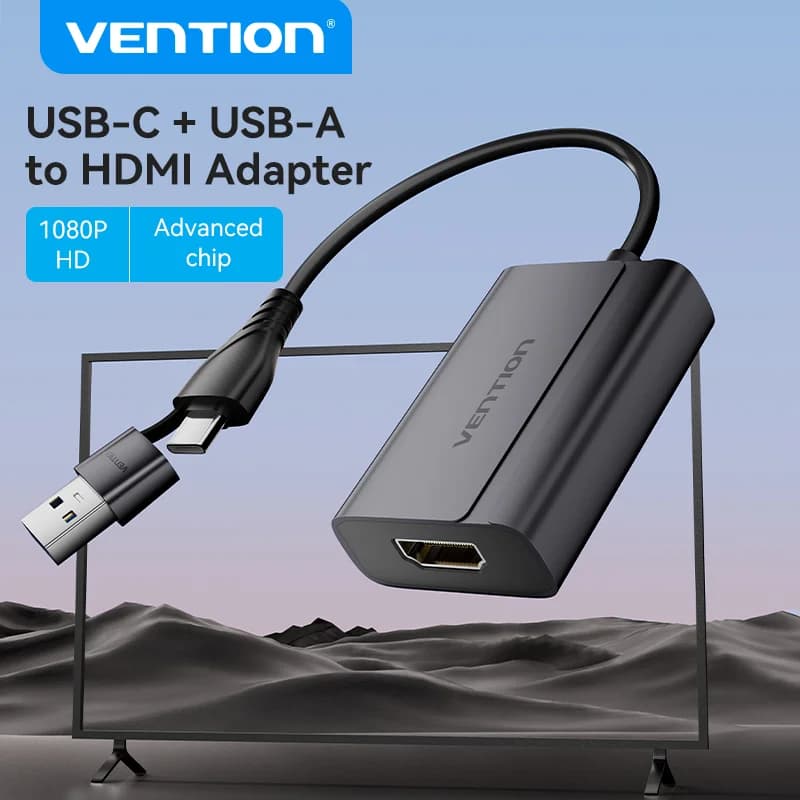 | VentionUSB-C to HDMI 1080P60 · ตัวแปลงตามรายการร้าน | |
| 9 | 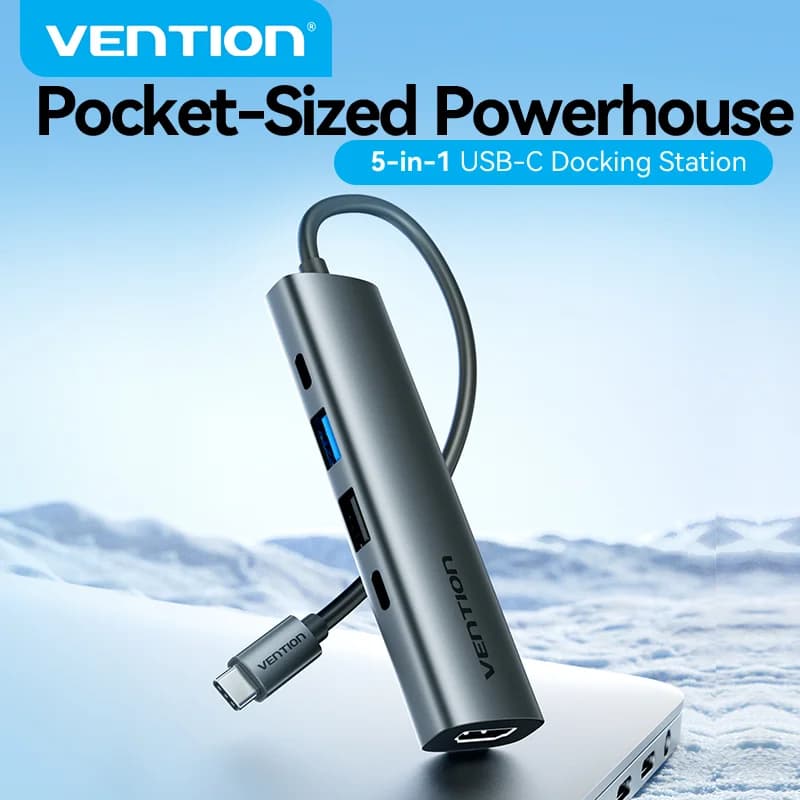 | VentionUSB-C 5-in-1 · ฮับพร้อม HDMI | |
| 10 | 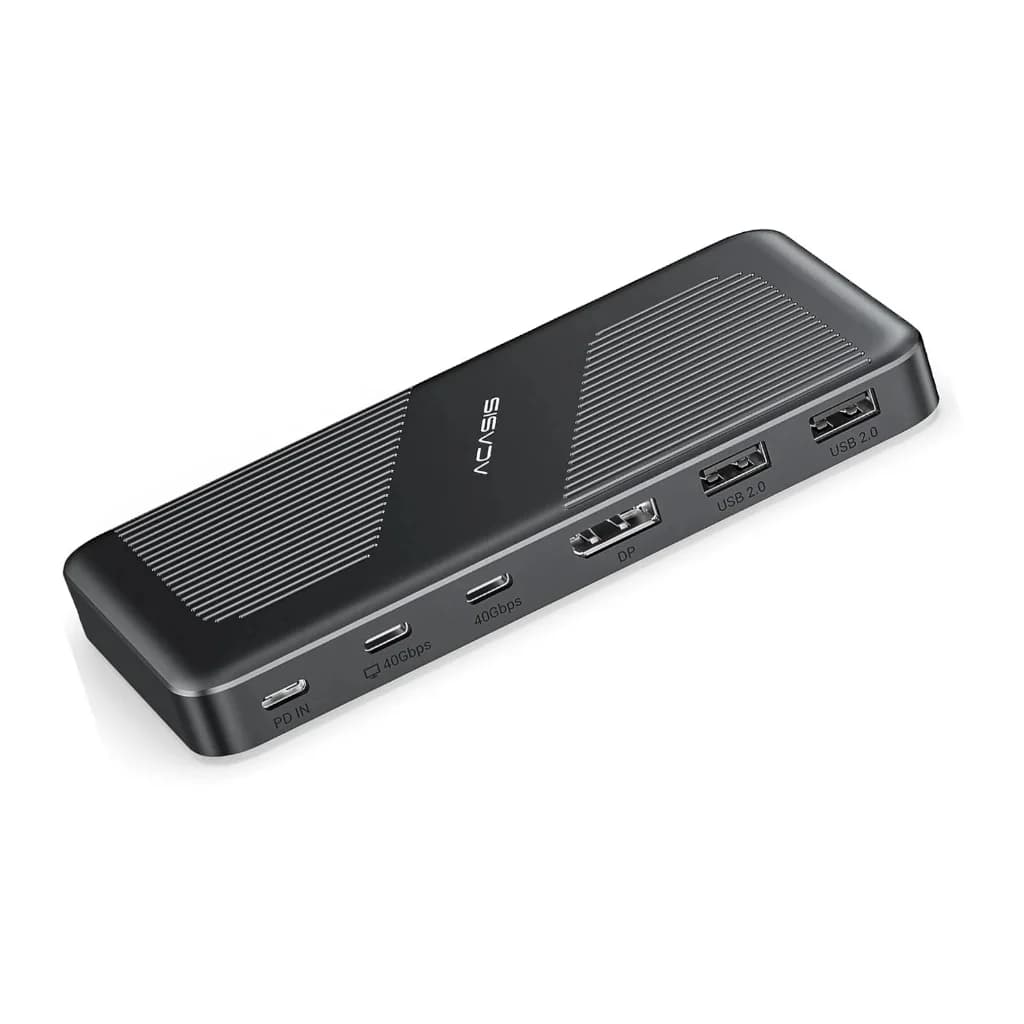 | ACASISUSB4 Dock 11-in-1 · ด็อก USB4 ตรวจพอร์ตเครื่องต้นทางก่อนซื้อ |
เลือกรุ่นย่อยและชุดสินค้าให้ตรงกับชื่อที่ระบุ ตรวจรายละเอียดและเงื่อนไขที่ร้านก่อนสั่ง
ภาพจากร้านค้าหรือผู้ผลิต · โปรโมชันในภาพอาจเปลี่ยนแปลง · IRUDEY อาจได้รับค่าคอมมิชชันจากลิงก์ Affiliate
เลือกซื้อจากร้านค้า
สินค้าที่เกี่ยวข้องกับเรื่องนี้
ลิงก์ Affiliate · IRUDEY อาจได้รับค่าคอมมิชชัน โปรดตรวจรุ่น ราคา และร้านค้าก่อนซื้อ
แหล่งข้อมูลที่ใช้เขียนบทความ
ที่มาของคำถาม
ผู้ใช้ MacBook ถามเรื่องต่อจอนอกและการเลือกสายหรือหัวแปลง บทความต่อยอดเฉพาะจุดตรวจความเข้ากันได้ ไม่อ้างว่าเครื่องของผู้ถามมีภาพไม่ขึ้น
สรุปประเด็นใหม่จากข้อความที่ค้นพบ ไม่คัดลอกหรืออ้างว่าทดลองใช้ ความเห็นในชุมชนไม่ใช่หลักฐานทางเทคนิค คำแนะนำเฉพาะรุ่นต้องตรวจคู่มือของอุปกรณ์จริง
- Pantip: ประเด็นจากผู้ใช้: ต่อจอ usb c ภาพไม่ขึ้น · อ่านได้เฉพาะข้อความในผลค้นหา
ตรวจแหล่งข้อมูล 18 ต.ค. 2569
IRUDEY อาจได้รับค่าคอมมิชชันจากลิงก์ Affiliate ราคา รุ่น และตัวเลือกอาจเปลี่ยนแปลง โปรดตรวจข้อมูลที่ร้านก่อนซื้อ
อ่านเรื่องที่เกี่ยวข้องต่อ
 ภาพจำลองสมจริงด้วย AI
มือถือและไอที
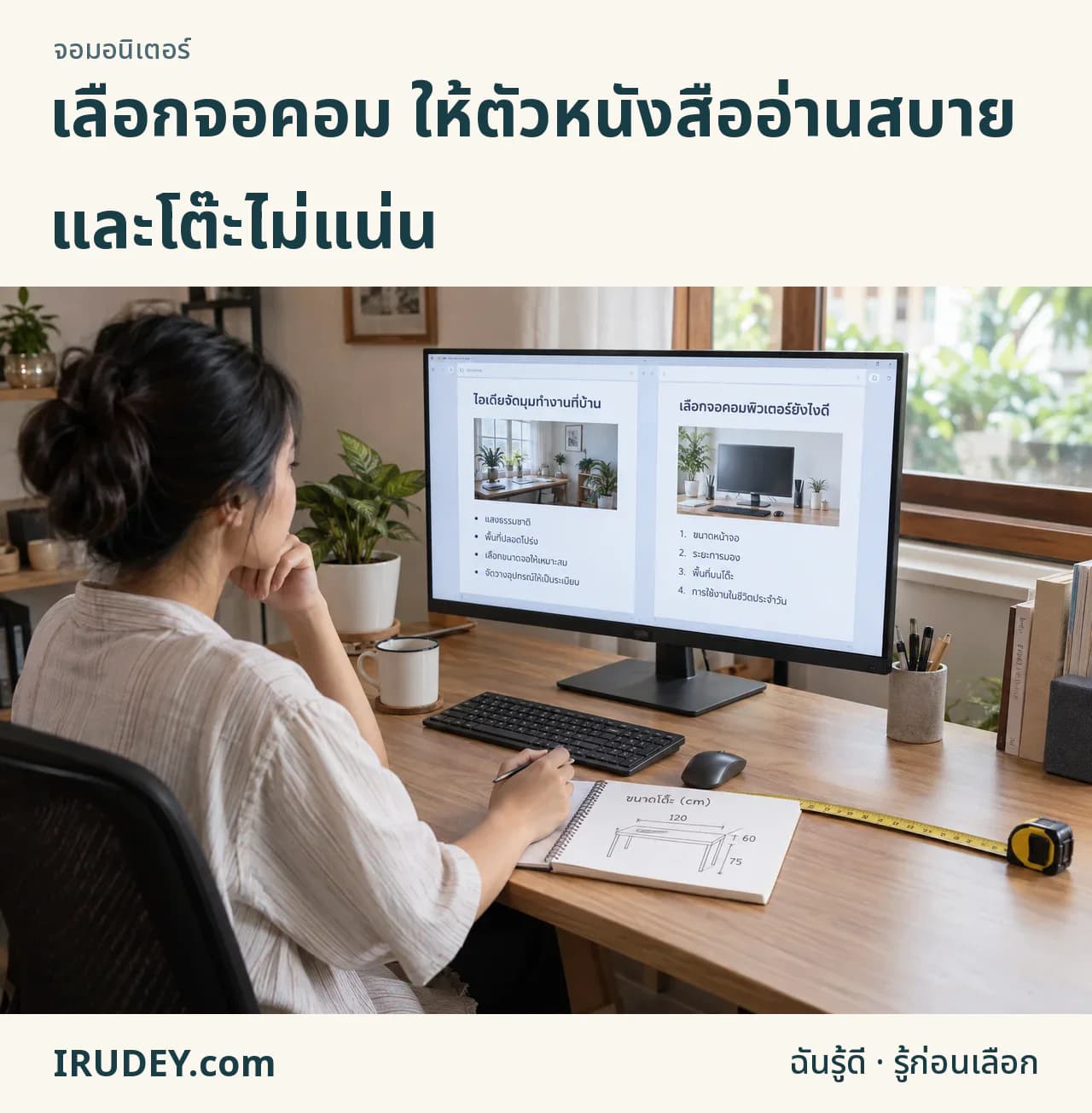
เลือกจอคอม ให้ตัวหนังสืออ่านสบายและโต๊ะไม่แน่น
จอใหญ่ขึ้น แต่ทำไมต้องเพ่งกว่าเดิม? ขนาด ความละเอียด ระยะนั่ง และการปรับตัวหนังสือต้องพอดีกัน ก่อนค่อยเพิ่มงบให้สีหรือเกม
อ่านบทความ → ภาพจำลองสมจริงด้วย AI
มือถือและไอที
เลือกเคสคอม ให้ทุกชิ้นอยู่ด้วยกันได้จริง
เมนบอร์ดลงเคสได้แล้ว ยังไม่จบ การ์ดจออาจชนหม้อน้ำ หรือ PSU แย่งที่ถาดฮาร์ดดิสก์ ลองจัดพื้นที่ในกระดาษก่อนสั่งกล่องใบใหญ่
อ่านบทความ → ภาพจำลองสมจริงด้วย AI
มือถือและไอที
เลือกสแกนเนอร์ ให้กองกระดาษกลายเป็นไฟล์ที่ใช้ได้
สแกนเร็วแต่ต้องไล่กลับหน้าและแก้ชื่อไฟล์ทีละใบ ยังเสียเวลาอยู่ เริ่มจากกองเอกสารจริง แล้วเลือกทางป้อนกับขั้นตอนจัดไฟล์ให้เข้ากัน
อ่านบทความ →